哎呀,我的电脑装了 Win7 系统之后,发现没有声卡驱动,声音都出不来,怎么办啊?听说电脑要装上声卡驱动才能正常使用音频程序,还能调节声音啥的。不过有些用户新系统装好后,发现系统没驱动,就得自己去找驱动来装。那怎么装呢?下面给大家分享一下驱动安装的方法。
具体步骤:
1、打开设备管理器,检查声音、视频和游戏控制器,有没有出现黄色叹号。打开方法:右键点击我的电脑-属性-硬件-设备管理器。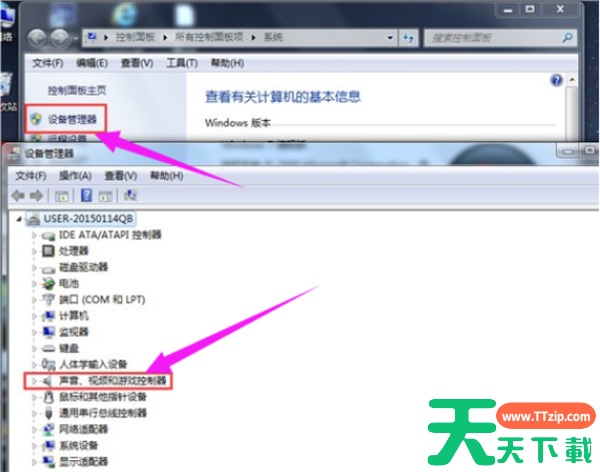
2、如果出现了黄色叹号,说明你的声卡有问题,然后你在去卸载,先单击“计算机”右键,找到管理。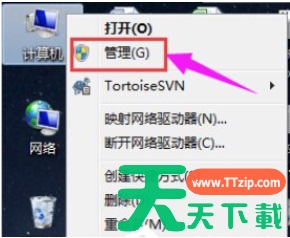
3、然后找到设备管理器,找到声音、视频和游戏控制器然后你再点击卸载。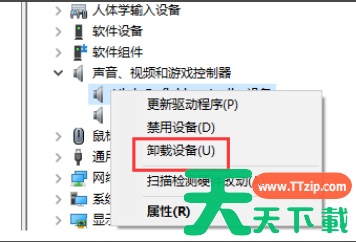
4、卸载完以后,打开驱动精灵,然后点击“一键体验”。
5、这个时候,在“基本状态”下驱动检测,会显示声卡驱动信息故障。
6、然后点击修复,等他修复完成以后,点击完成,重启电脑,你的声卡就安装好了。
方法二:
1、在电脑上下载安装鲁大师软件,然后打开该软件进入如图所示的主页面。
2、点击如图所示界面上方红色框内的“驱动检测”。
3、点击驱动检测后会出现如图所示的界面,我们可以在该界面中看到我们电脑中需要更新的驱动程序。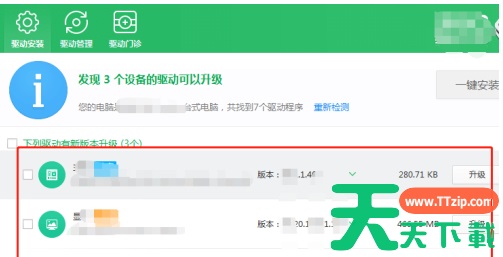
4、我们在该界面中找到我们需要更新升级的驱动,然后点击后面的升级。
5、点击升级后会出现如图所示正在备份的界面,备份完成后软件就会自动下载驱动、安装驱动。
6、驱动安装完成后会出现如图所示的“为您安装了一个程序”的界面,并且在你选择的驱动右侧显示“安装成功”。