
哎呀,Win7网速好慢啊,怎么办呢?不管是啥系统的电脑,都会遇到网络不好、网速超慢的情况。这种情况一般都是因为对网络有限制了,所以才会变得这么慢。这次我给大家带来的是Win7系统的解决办法,如果你也遇到这个问题,可千万别错过啦!
一招提升Win7电脑网速的方法
1、天天绿软Ttzip这里以Win7系统为例说明,鼠标右键桌面任务栏右侧的“网络”图标,选择“网络和共享中心”打开。
2、在新出现的界面中点击“更改适配器设置”,然后鼠标右键“本地连接”选择“属性”打开。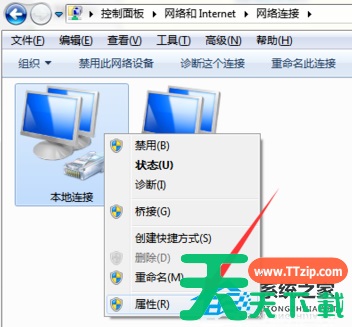
3、在打开的“本地连接 属性”界面中点击“配置”按钮,进入下一步。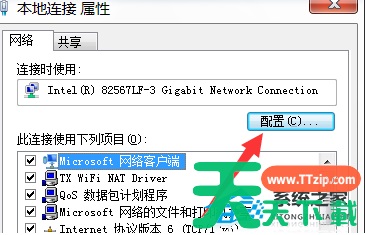
4、接着切换到“高级”选项,选择“802.11n bandwidth” ,将其值更改为“20MHz/40MHz auto”即可。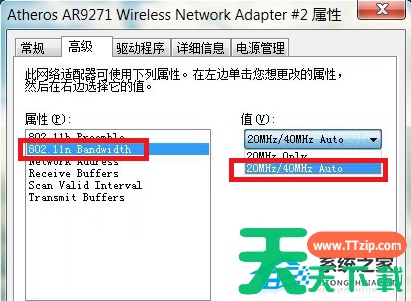
以上就是天天绿软Ttzip为你带来的关于“Win7网速很慢怎么办?一招提升Win7电脑网速的方法”的全部内容了,希望可以解决你的问题,感谢您的阅读,更多精彩内容请关注官网。





