
"Win7主板CPU节能模式咋关啊?Win7系统里主板CPU的节能模式能帮你省电,延长电池寿命或者少用点电,但是有时候你可能想把节能模式关了,比如要提高性能或者满足特殊需求。那你就去Win7的BIOS设置里,点开修改Power Saving,然后保存就行了。"
1、首先在开机时使用热键进入Bios设置。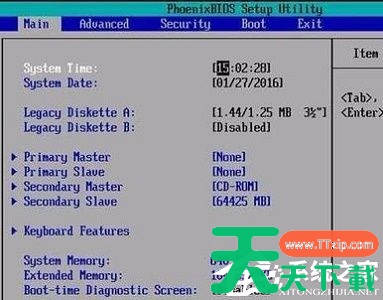
2、使用方向键进入“Power”,找到“Power Saving”。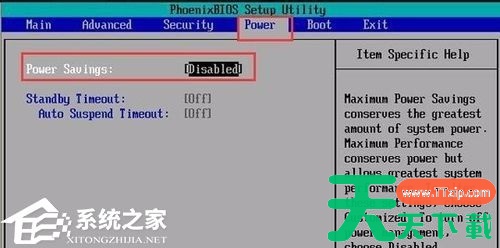
3、将右边设置为“Disabled”就是关闭,另外几个选项是节能模式的不同程度。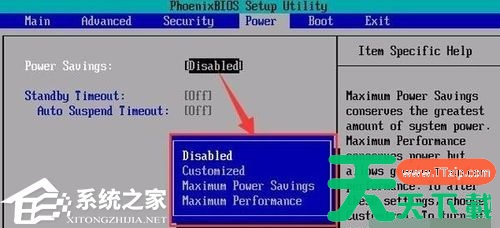
4、设置完成之后按下“F10”保存即可。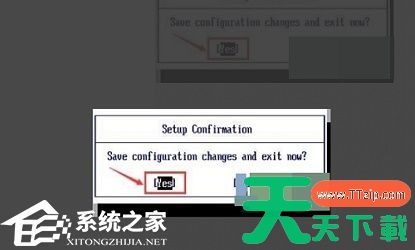
以上就是天天绿软Ttzip为你带来的关于“Win7主板CPU节能模式怎么关闭?Win7主板CPU节能模式关闭教程”的全部内容了,希望可以解决你的问题,感谢您的阅读,更多精彩内容请关注官网。





