
大家好,今天我们要教大家如何在 Win7 任务管理器里看内存频率。Win7 任务管理器是个超级实用的工具,可以帮助我们监控电脑的性能和资源使用情况。内存频率就是内存模块的工作频率,通过观察内存频率,我们就可以知道内存的运行速度和整个系统的性能啦。有些小伙伴想通过任务栏管理器来查看内存频率,但是不知道具体怎么操作。别担心,下面我们就来分享一下在 Win7 系统中如何通过任务管理器查看内存频率的教程。
Win7任务管理器查看内存频率教程
1. 鼠标右键点击“Windows任务栏”,选择“启动任务管理器”。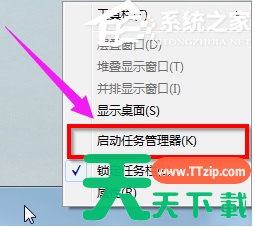
2.左键点击“性能”栏目。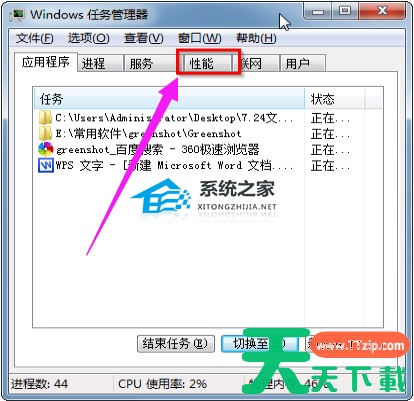
3.在Windows任务管理器界面的性能栏目下,可以查看硬件资源的整体占用情况。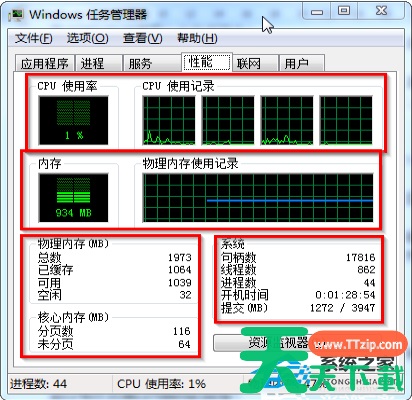
以上就是天天绿软Ttzip为你带来的关于“Win7任务管理器怎么看内存频率?Win7任务管理器查看内存频率教程”的全部内容了,希望可以解决你的问题,感谢您的阅读,更多精彩内容请关注官网。





