天天绿软 更新快、资源全,发现更多优质资源,就上天天绿软!

Win7无法连接到共享打印机怎么办?Win7无法连接到共享打印机的解决方法

Tmd 更新时间: 39分钟前 分类: 其他教程 人气: (1931) 0个评论

如果你在用 Win7 操作系统的时候,发现连不上共享打印机,那可真是烦人啊!不过别担心,我们可以试试下面的方法,轻松搞定这个问题,重新连上共享打印机。

Win7无法连接到共享打印机的解决方法

1. 鼠标点击“开始”,然后选择“运行”,输入services.msc。Win7, Win7无法连接到共享打印机, 无法连接到共享打印机

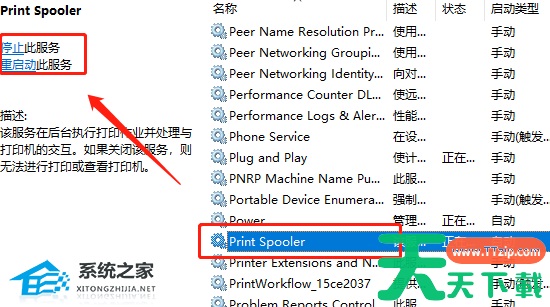
2. 重新启动“Print Spooler”服务。Win7, Win7无法连接到共享打印机, 无法连接到共享打印机

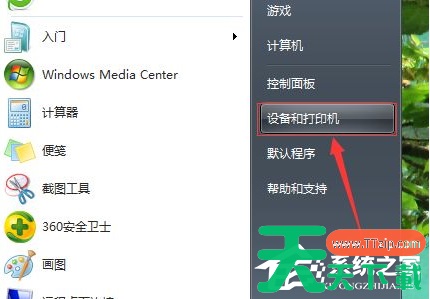
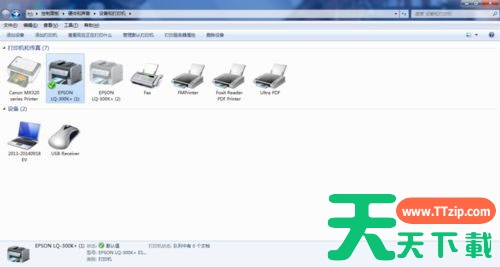
3. 点击开始菜单,选择“设备和打印机”。Win7, Win7无法连接到共享打印机, 无法连接到共享打印机

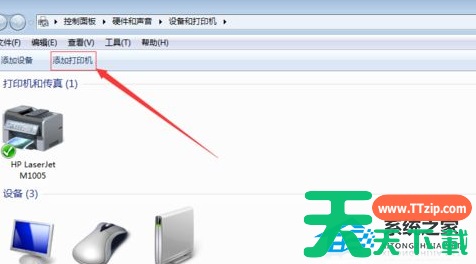
4. 然后再“添加打印机”。Win7, Win7无法连接到共享打印机, 无法连接到共享打印机

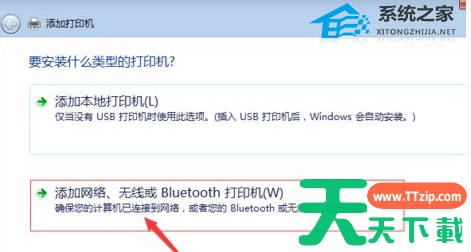
5. 选择图中这个选项。Win7, Win7无法连接到共享打印机, 无法连接到共享打印机

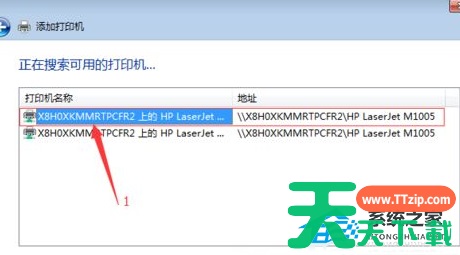
6. 选择打印机以后进行下一步。Win7, Win7无法连接到共享打印机, 无法连接到共享打印机

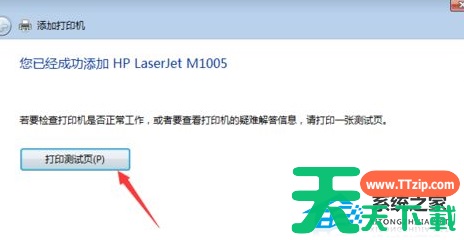
7. 成功连接以后打印一下测试看看就可以了。Win7, Win7无法连接到共享打印机, 无法连接到共享打印机

以上就是天天绿软Ttzip为你带来的关于“Win7无法连接到共享打印机怎么办?Win7无法连接到共享打印机的解决方法”的解决方法了,希望可以解决你的问题,感谢您的阅读,更多精彩内容请关注官网。
除特别注明外,本站所有文章均为 天天绿软 原创,转载请注明原文链接: Win7无法连接到共享打印机怎么办?Win7无法连接到共享打印机的解决方法
100