
大家好!今天我要跟大家分享如何让 Win7 系统更流畅哦!因为 Win7 系统用久了之后,可能会变得有点慢,甚至会卡住呢!所以我们要想办法让它跑得更快、更顺畅啦!下面我会详细教大家怎么优化 Win7 系统,一起来看看吧!
一. 优化启动项。
1. 打开运行,输入“msconfig”回车确定。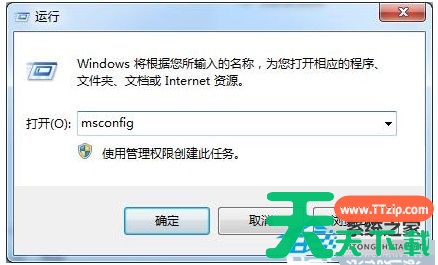
2. 在“启动”中,可以关闭不需要的启动项。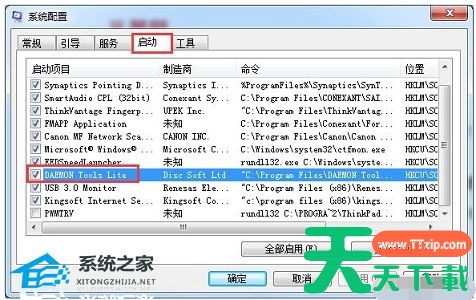
二. 优化服务
1. 在计算机管理中找到“服务”。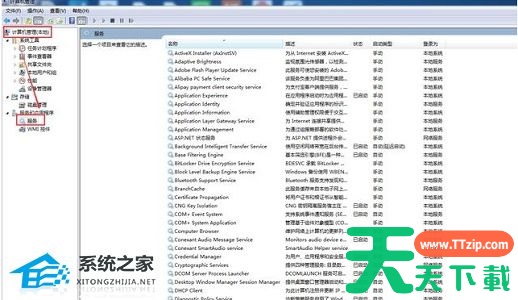
2. 双击打开不需要的服务,将它禁用即可。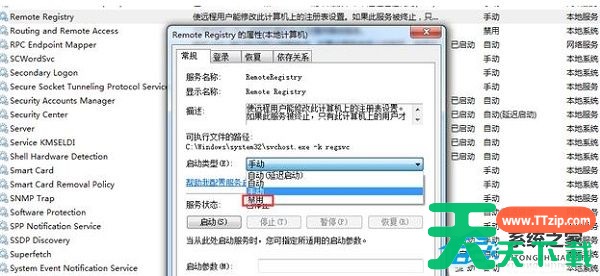
三. 优化磁盘
1. 右键进入磁盘属性,在工具选项卡下进行碎片整理。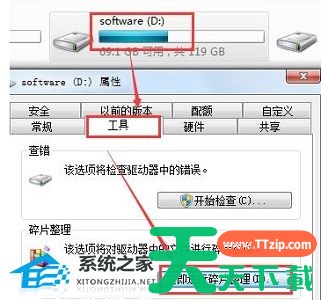
四. 优化设备
1. 打开设备管理器。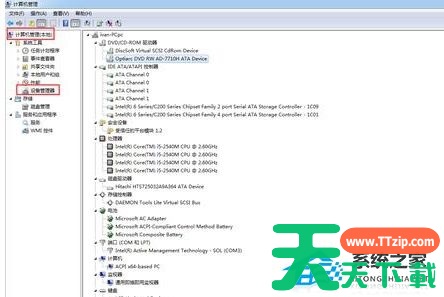
2. 将不需要的设备给禁用。
五. 关闭系统保护
1. 打开系统属性,将左侧系统保护给关闭。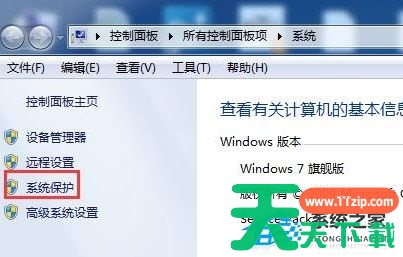
六. 优化视觉效果
1. 点击“高级系统设置”,进入性能设置就可以优化视觉效果了。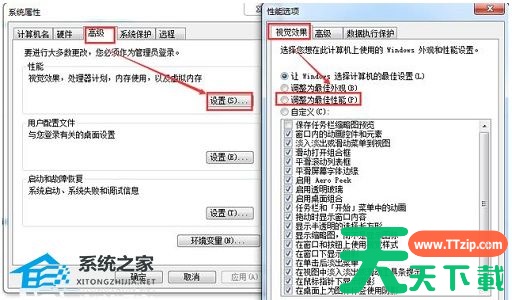
以上就是天天绿软Ttzip为你带来的关于“Win7怎么优化最流畅”的全部内容了,希望可以解决你的问题,感谢您的阅读,更多精彩内容请关注官网。





