天天绿软 更新快、资源全,发现更多优质资源,就上天天绿软!

Win7Excel护眼模式怎么设置?Win7Excel护眼模式设置方法

Tmd 更新时间: 12分钟前 分类: 其他教程 人气: (2379) 0个评论

大家好啊,今天要教大家怎么在 Win7 Excel 中开启护眼模式。长时间盯着电脑屏幕对眼睛不好,所以很多系统都有这个功能。其实操作很简单,只要按照下面的步骤就能搞定啦!

Win7Excel护眼模式设置方法:

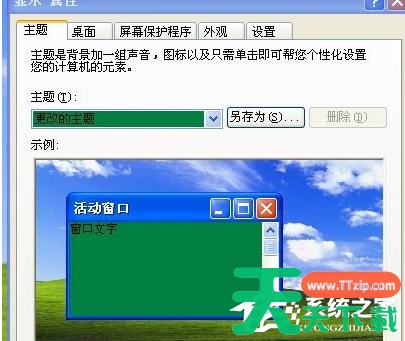
1. 在桌面空白处单击右键。Excel护眼模式, Win7, Win7Excel护眼模式怎么设置

2. 在弹出来的对话框中,我们选择属性一栏,就会有新的对话框跳出来。Excel护眼模式, Win7, Win7Excel护眼模式怎么设置

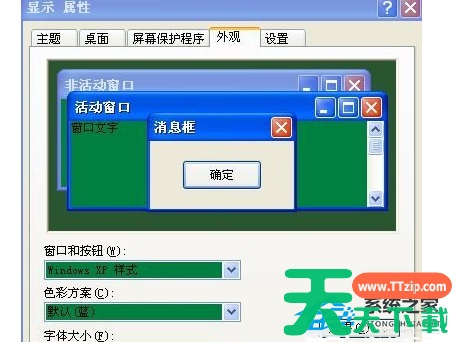
3. 在新的对话框中,选择外观这个项目栏。Excel护眼模式, Win7, Win7Excel护眼模式怎么设置

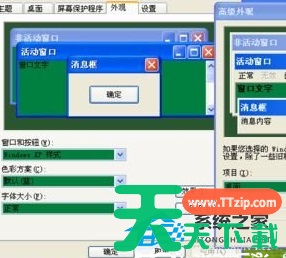
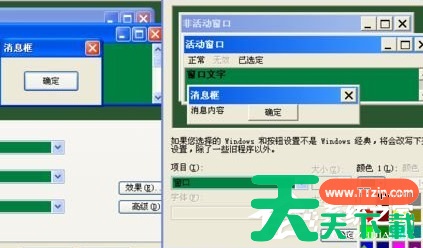
4. 在外观的新对话框中,选择高级选项。Excel护眼模式, Win7, Win7Excel护眼模式怎么设置

5. 接着在项目选项中,选择窗口。Excel护眼模式, Win7, Win7Excel护眼模式怎么设置

6. 向右移动鼠标到颜色,再点开颜色选项。Excel护眼模式, Win7, Win7Excel护眼模式怎么设置

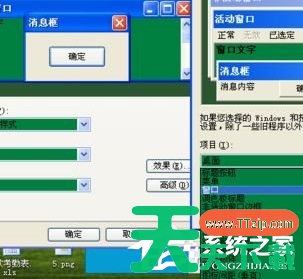
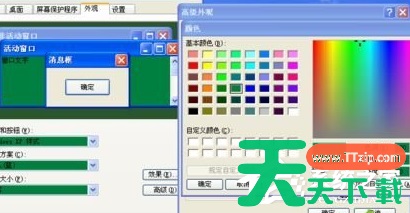
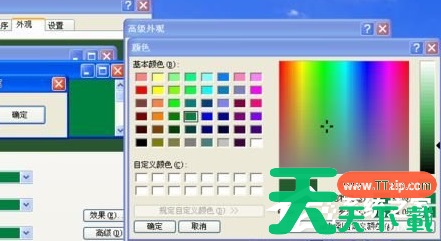
7. 这里再选择其他选项卡。Excel护眼模式, Win7, Win7Excel护眼模式怎么设置

8. 在旁边的选色区中选择我们自己看起来舒服的颜色。Excel护眼模式, Win7, Win7Excel护眼模式怎么设置

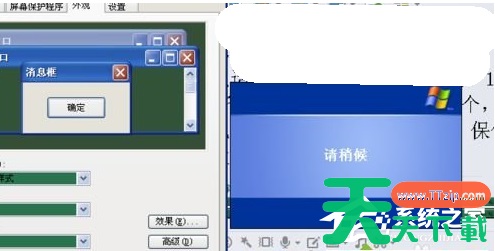
9. 再然后我们点击确定,系统设置颜色是需要一段时间的,耐心等待一分钟左右。Excel护眼模式, Win7, Win7Excel护眼模式怎么设置

10. 最后就可以看到我们的Excel已经成功转成护眼模式。Excel护眼模式, Win7, Win7Excel护眼模式怎么设置

以上就是天天绿软Ttzip为你带来的关于“Win7Excel护眼模式怎么设置?Win7Excel护眼模式设置方法”的全部内容了,希望可以解决你的问题,感谢您的阅读,更多精彩内容请关注官网。
除特别注明外,本站所有文章均为 天天绿软 原创,转载请注明原文链接: Win7Excel护眼模式怎么设置?Win7Excel护眼模式设置方法
89人