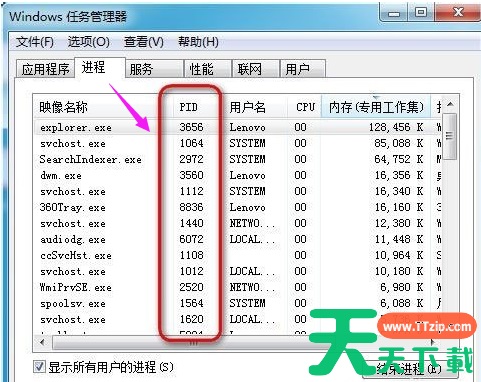
Win7任务管理器怎么查看PID?在任务管理器的详细选项卡中,PID列显示了每个进程的数字标识码,通过它我们可以迅速准确地定位到我们想要了解的进程。PID的存在不仅方便我们排查问题,还可以帮助我们进行优化和控制系统资源的分配。接下来天天绿软Ttzip给大家详细介绍一下Win7电脑中任务管理器中查看PID的方法。
Win7任务管理器查看PID方法:
1. 鼠标右键点击任务栏,点选“启动任务管理器”。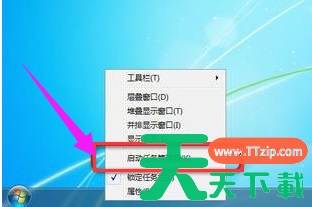
2. 弹出任务管理器窗口。
3. 点击“查看”,然后点击“选择列”。
4. 弹出选择进程页列的窗口。
5. 点选“PID(进程标识符)”的复选框。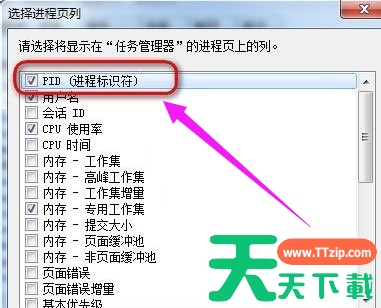
6. 回到刚才的任务管理器,就可以看到PID号的一列数据了。