
有许多使用Win7系统的小伙伴不知道如何设置Win7 LAN共享。事实上,设置非常简单,可以扩展。下面的天天绿软Ttzip辑器将为您带来Win7 LAN共享设置教程。快来看看。
Win7局域网共享怎么设置
双击打开桌面上的“网络”图标,按照下图的步骤进行设置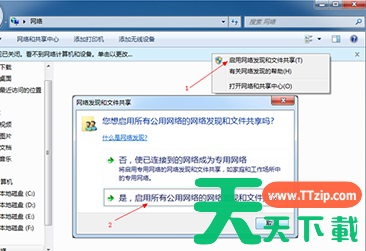
局域网共享电脑图解1
右键打开“计算机”的“管理”。按照下图的步骤进行设置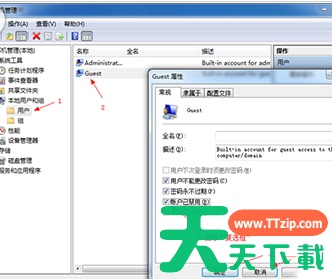
设置共享电脑图解2
运行“组策略”,命令是:secpol.msc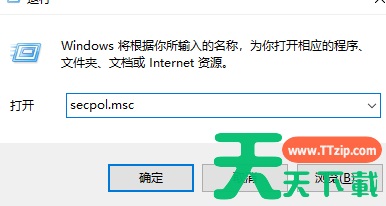
局域网电脑图解3
删除“拒绝从网络访问这台计算机”里面的“Guest”也就是来宾用户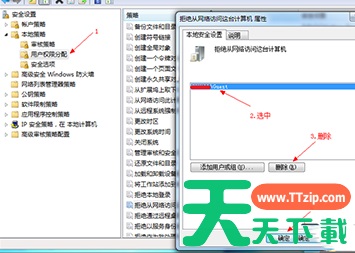
局域网电脑图解4
网络访问类型改成“仅来宾-对本地用户进行身份验证,其身份为来宾”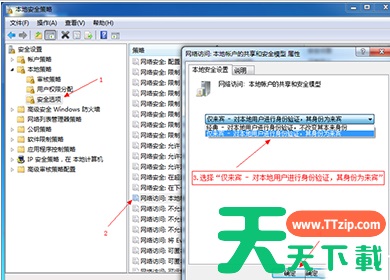
局域网共享电脑图解5
找到想要共享的文件夹,按照下图的步骤进行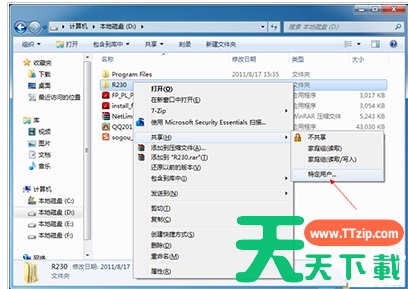
局域网电脑图解6
点击:继续。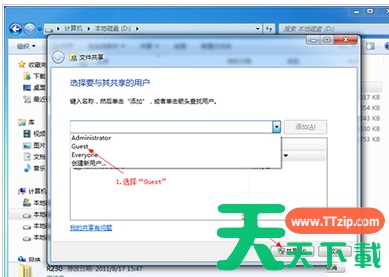
局域网电脑图解7
点击:完成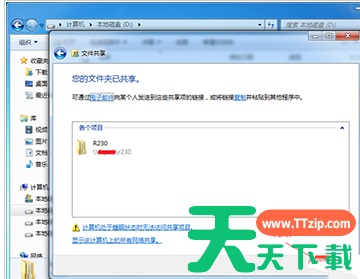
设置共享电脑图解8





