天天绿软 更新快、资源全,发现更多实用工具,就上天天绿软软件站!

Win7系统字体不清晰怎么办?Win7系统字体显示调整方法

更新时间: 14分钟前 分类: 其他教程 人气: (2440) 0个评论

日常电脑运行过程中,发现系统文字变得模糊不清晰,遇到这事不必慌张?有可能原因是更换了显示设备,分辨率不足导致,也有可能是视力产生问题不再适应之前的设置。如有发现显示不清晰的情况,就需要对其进行调整,那么要怎么调整呢?下面天天绿软Ttzip就教大家win7系统字体不清晰的解决方法。

详细如下:

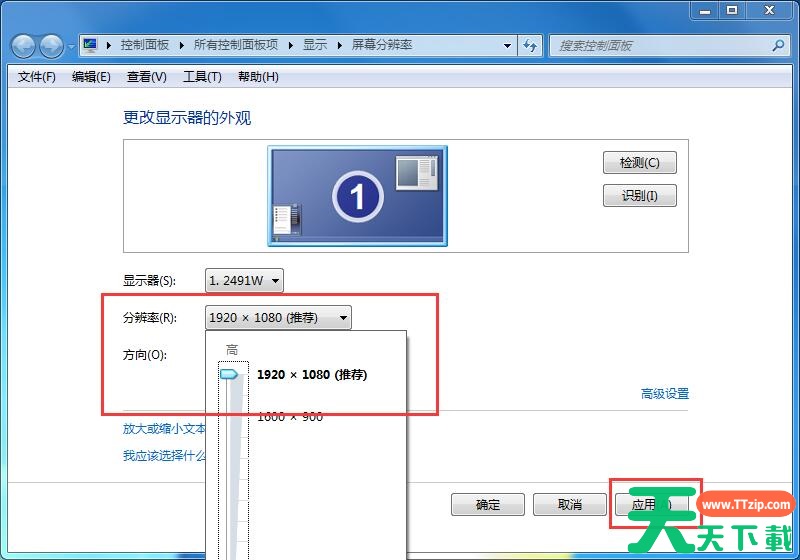
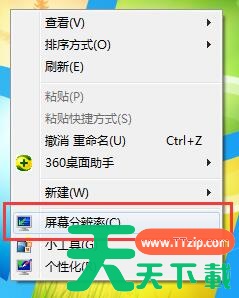
一、鼠标右键点击桌面,快捷菜单内点击“屏幕分辨率”。Win7系统字体不清晰怎么办?Win7系统字体显示调整方法
二、接着把桌面分辨率设置为“推荐分辨率”,点击“应用”。Win7系统字体不清晰怎么办?Win7系统字体显示调整方法

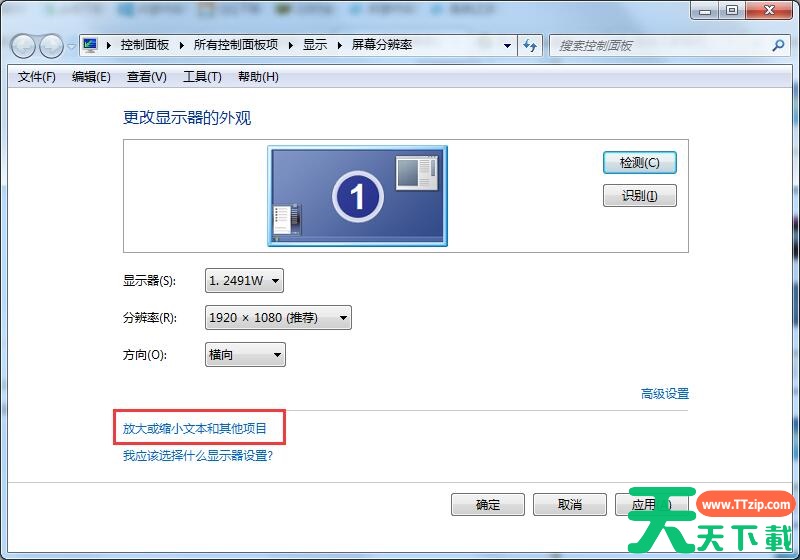
三、接着点击“放大或缩小文本和其他项目”。Win7系统字体不清晰怎么办?Win7系统字体显示调整方法

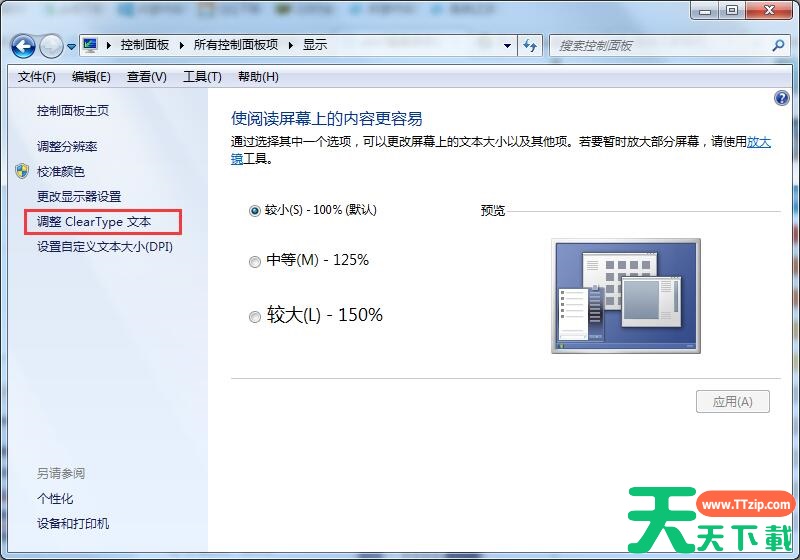
四、点击“调整ClearType文本”。Win7系统字体不清晰怎么办?Win7系统字体显示调整方法

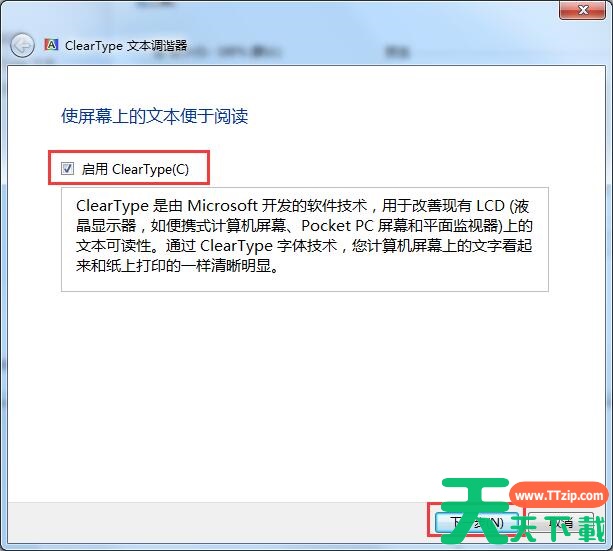
五、勾选“启用Clear Type”,点击“下一步”。Win7系统字体不清晰怎么办?Win7系统字体显示调整方法

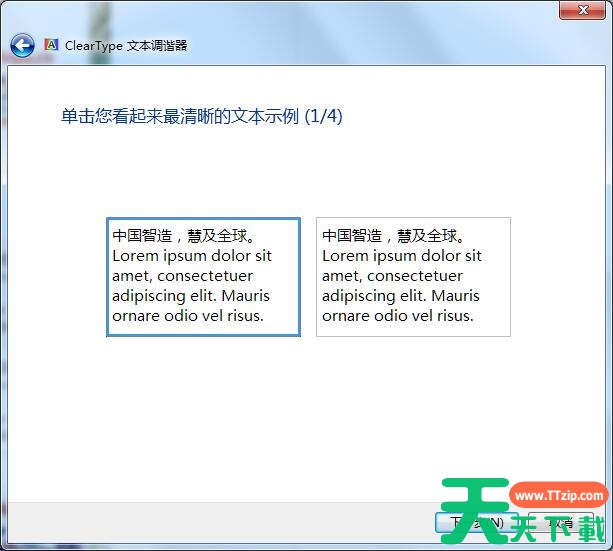
六、根据向导,选择样本中较为清晰的文本框,然后点击“下一步”。Win7系统字体不清晰怎么办?Win7系统字体显示调整方法

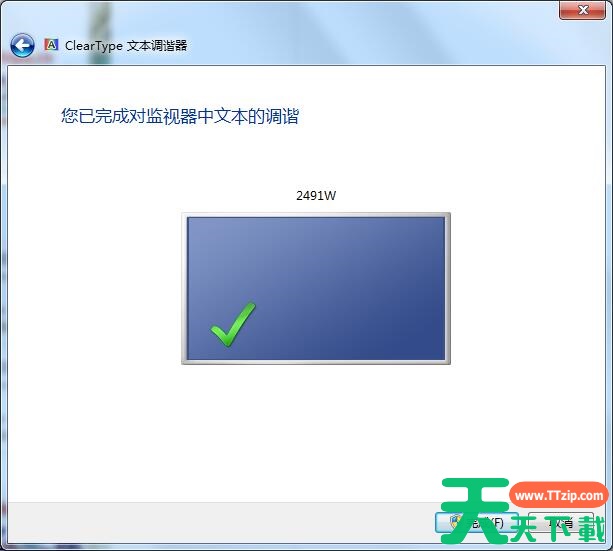
七、最后点击“完成”即可。Win7系统字体不清晰怎么办?Win7系统字体显示调整方法

以上就是win7系统字体不清晰的详细解决方法,如有此类问题的话不妨照此操作。

除特别注明外,本站所有文章均为 天天绿软 原创,转载请注明原文链接: Win7系统字体不清晰怎么办?Win7系统字体显示调整方法
28人喜欢