天天绿软 更新快、资源全,发现更多实用工具,就上天天绿软软件站!

系统520win7安装步骤?系统520win7安装详细教程?

更新时间: 40分钟前 分类: 其他教程 人气: (1222) 0个评论

使用电脑的整个长时间段,大家都会哟接触到重装系统的时刻,并不是所有人都自己重装的Win7系统的。很大一部分是找人重装的,其实看了本篇教程,你也能自己动手重装Win7系统。不信就一起来看看吧。系统520win7安装步骤?系统520win7安装详细教程?
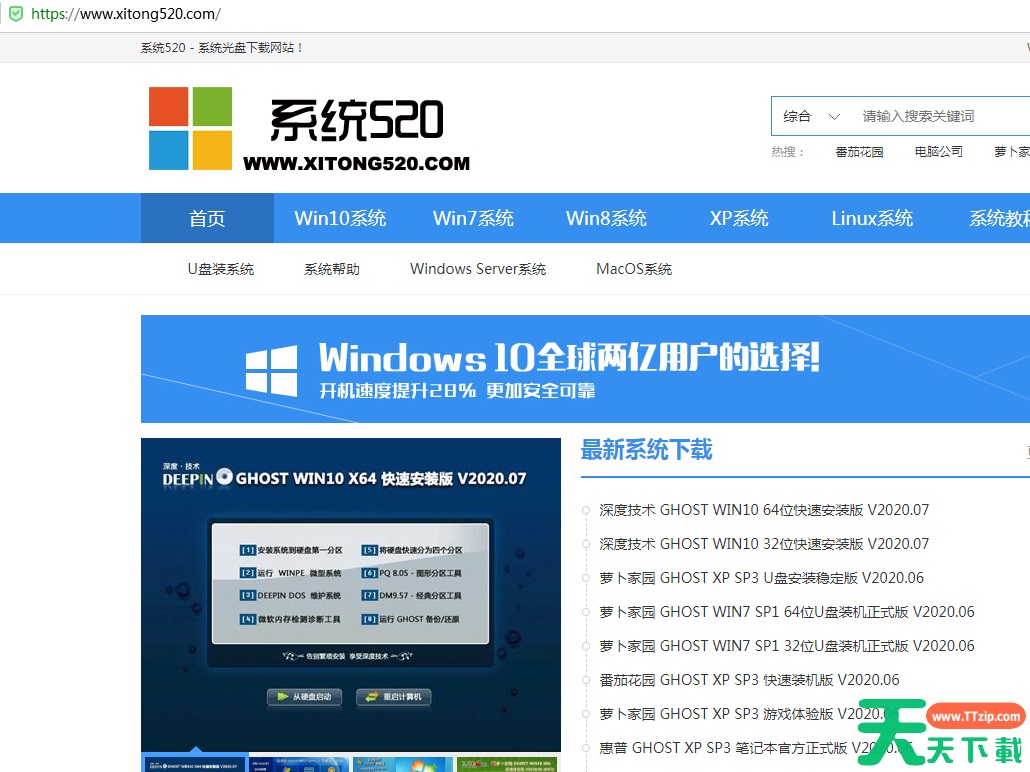
1.首先可以到本站下载Win7镜像文件

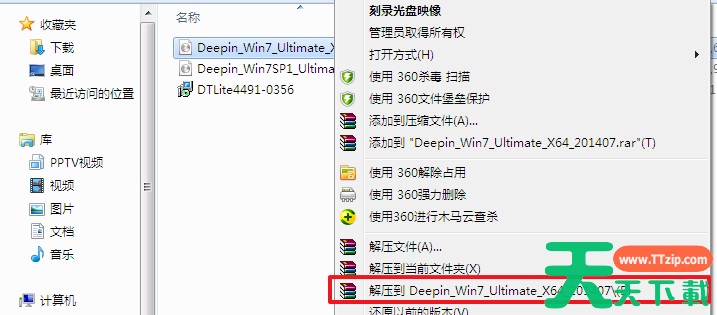
2.打开下载的系统镜像文件,右击选择【解压Deepin_Win7SP1_Ultimate_X86_201407.iso】
系统520win7安装步骤?系统520win7安装详细教程?

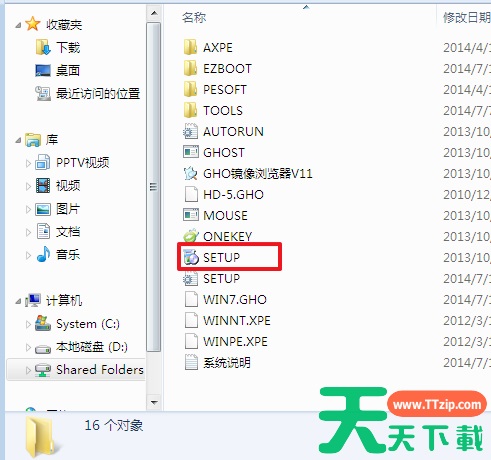
3.解压完成后,双击【setup.exe】

系统520win7安装步骤?系统520win7安装详细教程?

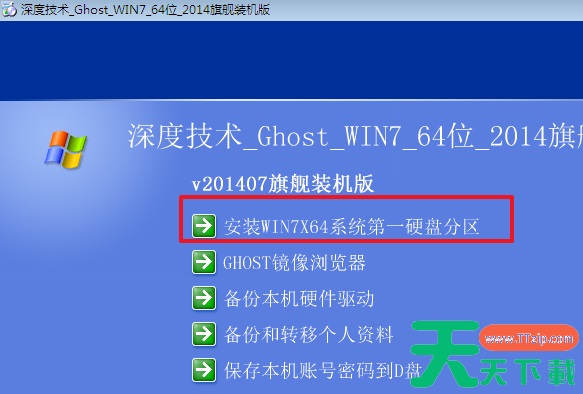
4.点击【安装Win7X86系统第一硬盘分区】

系统520win7安装步骤?系统520win7安装详细教程?

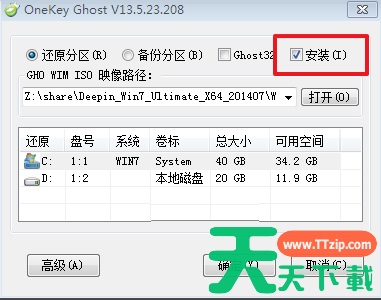
5.选择【安装】,再点击【确定】

系统520win7安装步骤?系统520win7安装详细教程?

系统520win7安装步骤?系统520win7安装详细教程?

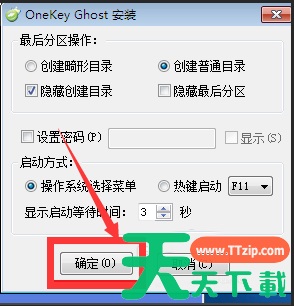
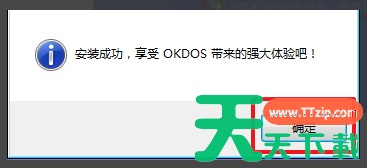
6.安装成功后,点击【确定】

系统520win7安装步骤?系统520win7安装详细教程?

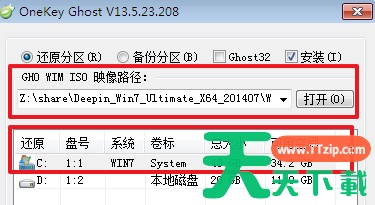
7.点击【打开】之后选择映像文件。ps:扩展名为.iso。最后选择【确定】
系统520win7安装步骤?系统520win7安装详细教程?

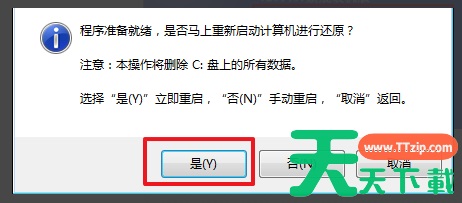
8.选择【是】,立即重启

系统520win7安装步骤?系统520win7安装详细教程?

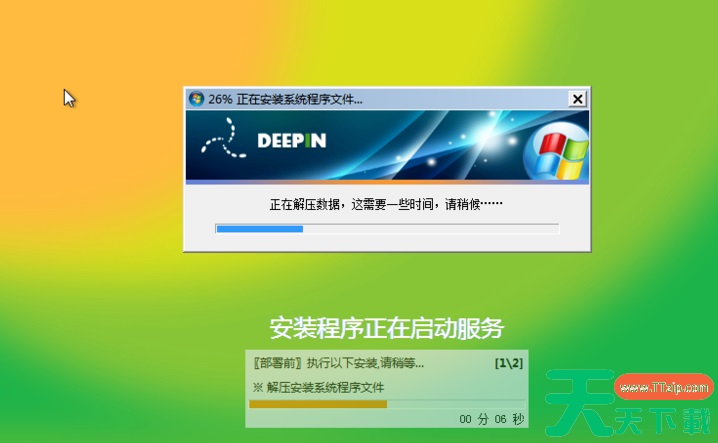
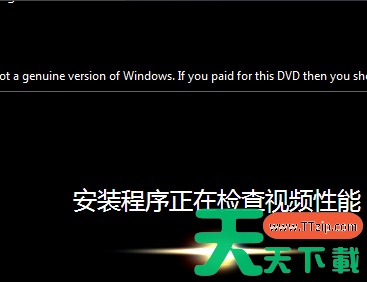
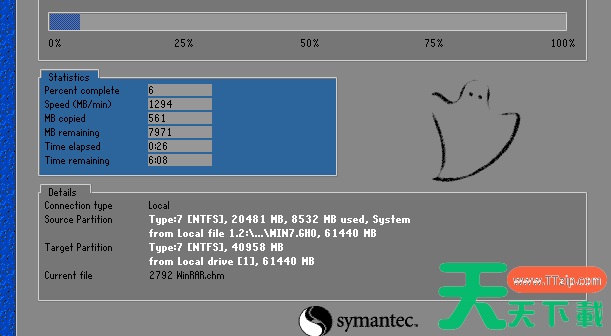
9.因为是完全自动进行安装的,只需要等待硬盘装windows7系统完成即可
系统520win7安装步骤?系统520win7安装详细教程?

系统520win7安装步骤?系统520win7安装详细教程?

系统520win7安装步骤?系统520win7安装详细教程?

10.重启后,系统就安装好了

系统520win7安装步骤?系统520win7安装详细教程?

以上就是天天绿软Ttzip带来的本站Win7安装步骤的所有内容,更多相关教程请关注本站。

除特别注明外,本站所有文章均为 天天绿软 原创,转载请注明原文链接: 系统520win7安装步骤?系统520win7安装详细教程?
100人喜欢