
windows7系统扫描仪程序在什么地方?
Win7系统
自带扫描程序如何打开?
扫描仪是一种捕获影像的装置,可将影像转换为计算机可以显示、编辑、存储和输出的数字格式,是功能很强的一种输入设备,同时在win7系统中也是有自带有扫描仪程序,减少了用户安装的需要,那么windows7电脑扫描仪程序在哪里打开呢?接下来天天绿软Ttzip就来告诉大家win7自带扫描程序打开操作方法。
具体方法:
1、打开电脑进入系统后,点击左下方的开始图标。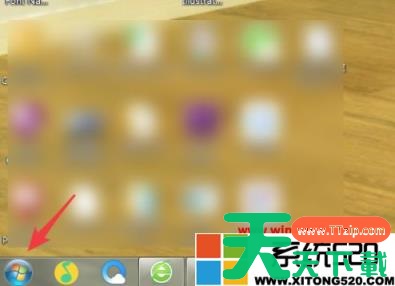
2、点击后,选择设备和打印机的选项。
3、进入后,双击已安装的打印机打开。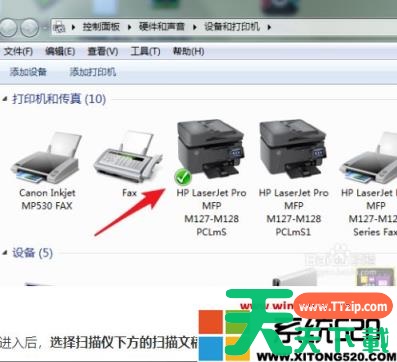
4、进入后,选择扫描仪下方的扫描文稿或照片。
5、点击后,则可以打开扫描仪,点击左侧需要保存的格式。
6、点击后,点击右下方的扫描选项。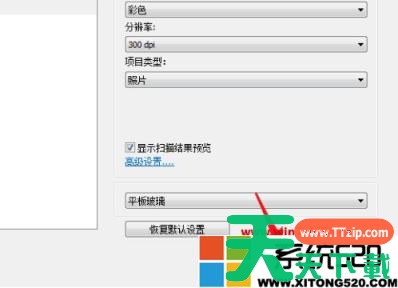
7、扫描完毕后,点击保存的选项,保存文件即可。
上述就是win7自带扫描程序打开操作方法了,还有不懂得用户就可以根据天天绿软Ttzip的方法来操作吧,希望能够帮助到大家。
windows7系统扫描仪程序在什么地方?win7系统自带扫描程序如何打开?上述就是详细的解决方法,只要按照上面的方法设置一下就可以了。





