
windows7系统
升级失败还原更改无限蓝屏彻底解决方法?
虽然windows7系统已经停止了更新时间,但是对于一直没有更新的用户来说,总是需要升级到最新版本来使用,但是最近有的用户正准备给自己的Win7系统进行升级时却遇到了升级失败的情况,想要还原更改时就出现了无限蓝屏的现象,那么面对这种问题有什么好方法能够解决吗?这里天天绿软Ttzip就来告诉大家windows7升级失败还原更改无限蓝屏彻底解决方法。
具体方法:
1、开机按“F8”,打开并进入“安全模式”;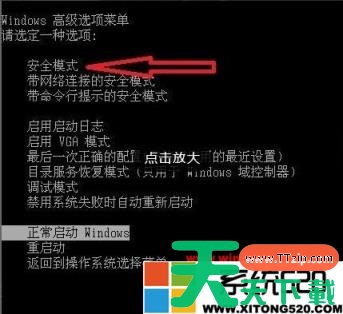
2、安全模式下进入但还是显示配置Windows Update失败,不要着急,等待10分钟可能更久;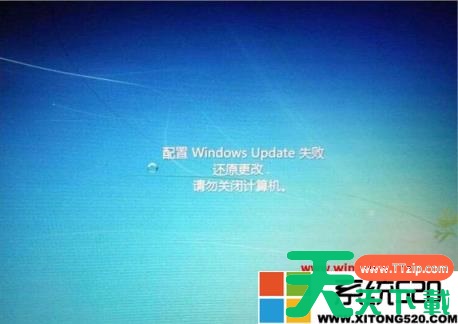
3、安全模式等待后就会进入安全模式下的原始界面,这时就基本快成功了;
4、一旦进入原始界面,就可以稍微等1至2分钟,然后重启电脑,这时让电脑正常启动,正常启动会跳过显示配置Windows Update失败并进入桌面;
5、打开“控制面板”;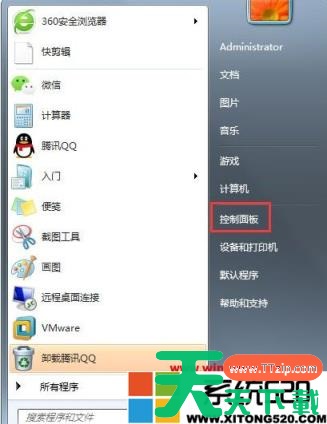
6、打开“Windows Update”;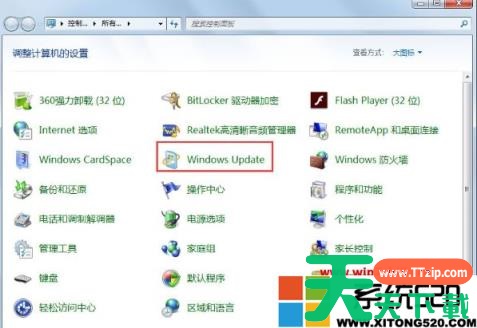
7、打开“Windows Update”中的“更改设置”;
8、把“重要更新”改为“检查更新,但是让我选择是否下载和安装更新”,然后点确定即可。
上述就是windows7升级失败还原更改无限蓝屏彻底解决方法了,有遇到这种情况的用户可以按照天天绿软Ttzip的方法来进行解决,希望能够帮助到大家。
windows7系统升级失败还原更改无限蓝屏彻底解决方法?上述就是详细的解决方法,只要按照上面的方法设置一下就可以了。





