天天绿软 更新快、资源全,发现更多实用工具,就上天天绿软软件站!

win7 c盘要如何清理?win7电脑清理c盘垃圾的操作方法

Tmd 更新时间: 27分钟前 分类: 其他教程 人气: (2821) 0个评论

Win7c盘清理最有效方法?Win7电脑清理c盘垃圾的操作教程?

Win7系统用户还是很多的,说明它是款不错的系统。最近有用户说c盘满了,显示出了红色报警条。这样就需要对c盘的垃圾来次清理,以腾出新的空间来给需要的文件用。今天天天绿软Ttzip就为大家带来了Win7系统清理c盘垃圾的操作方法。win7 c盘要如何清理?win7电脑清理c盘垃圾的操作方法

【C盘清理常见问题】

Win7c盘清理最有效方法的教程:

详细操作步骤:

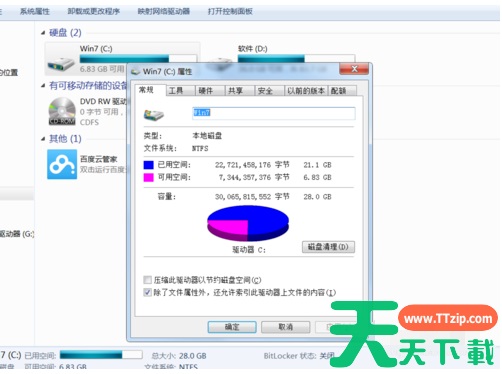
1、找到计算机双击打开,找到C盘。win7 c盘要如何清理?win7电脑清理c盘垃圾的操作方法
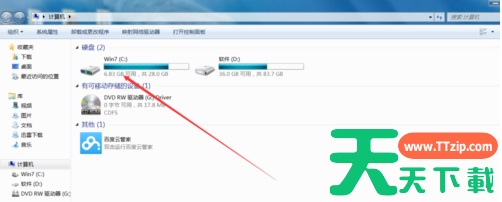
2、点击图片右键,找到属性打开。win7 c盘要如何清理?win7电脑清理c盘垃圾的操作方法

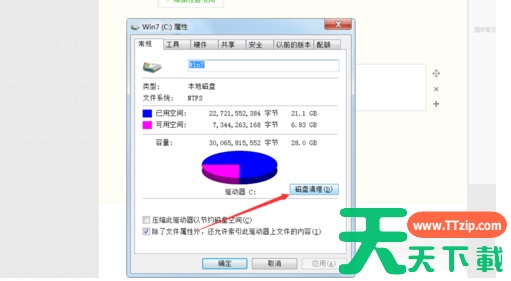
3、找到磁盘清理。win7 c盘要如何清理?win7电脑清理c盘垃圾的操作方法

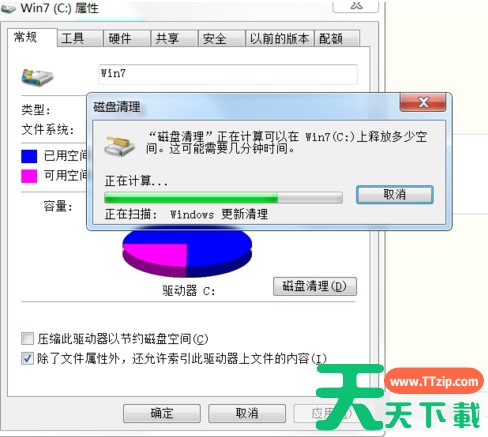
4、系统将进行搜索。win7 c盘要如何清理?win7电脑清理c盘垃圾的操作方法

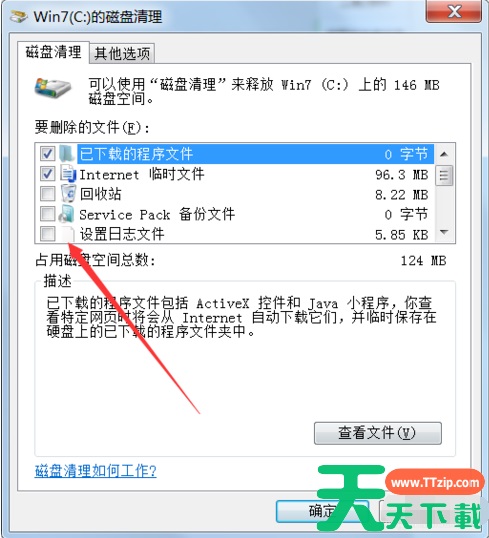
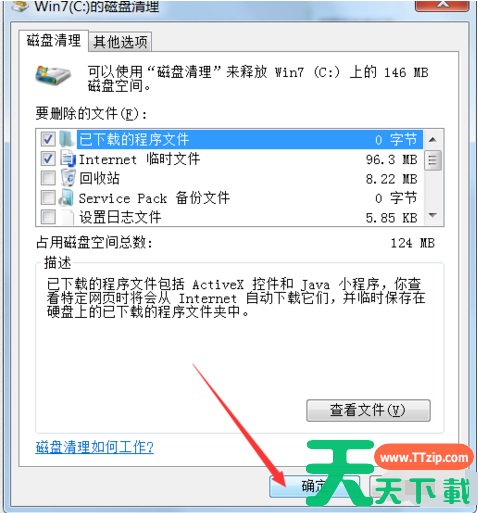
5、选择要清理项。win7 c盘要如何清理?win7电脑清理c盘垃圾的操作方法

7,点击确认清理完毕win7 c盘要如何清理?win7电脑清理c盘垃圾的操作方法

除特别注明外,本站所有文章均为 天天绿软 原创,转载请注明原文链接: win7 c盘要如何清理?win7电脑清理c盘垃圾的操作方法
73人喜欢