U盘现在用得可多了,但有的用户发现自己的u盘插到Win7系统电脑都没反应,提示说无法识别。即使多次插拔都无法读取,幼小的心灵多次遭受暴击。那这个问题要怎么来解决呢,一起来看看。
解决方法一:
1、首先点击电脑界面右下角位置,选择控制面板打开它。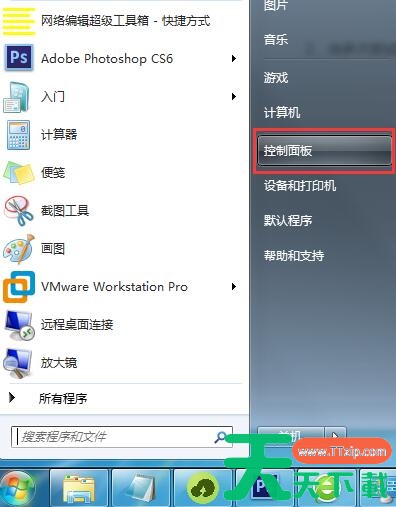
2、在控制面板界面中找到管理工具这个选项,如果找不到的可以切换查看方式为小图标。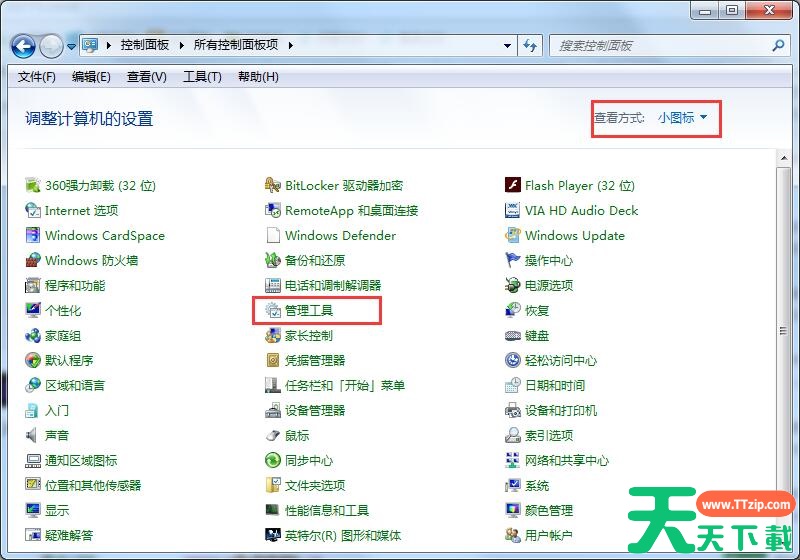
3、在打开的管理工具选项中找到服务选项然后双击打开。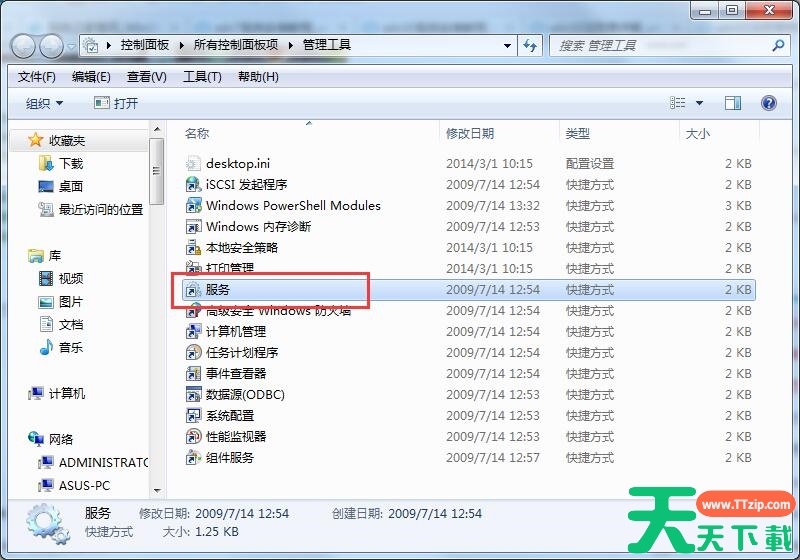
4、继续在打开的服务选项中找到一个“plug and play”的服务选项。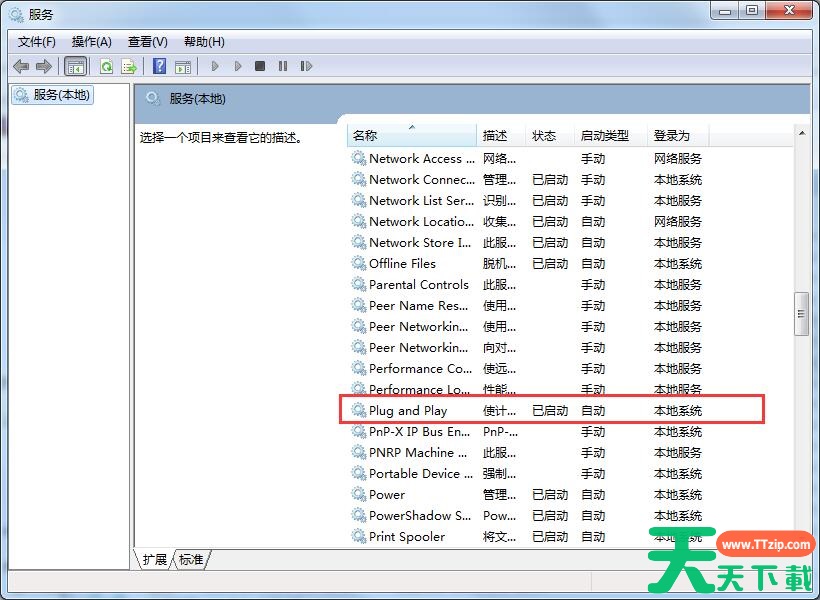
5、对plug and play选项进行停止,然后在启动这个选项,这样电脑无法识别u盘启动盘的问题应该就解决了。
解决方法二:
首先,右键点击“计算机”,再点“管理”。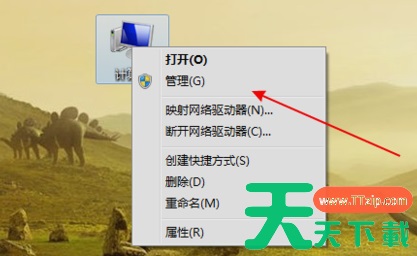
然后在左侧中找到“存储”下的“磁盘管理”并点击。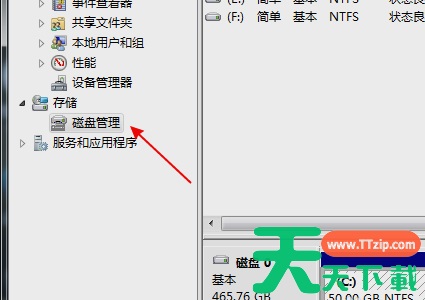
接着,在磁盘列表中查看是不是有存在没有盘符的磁盘。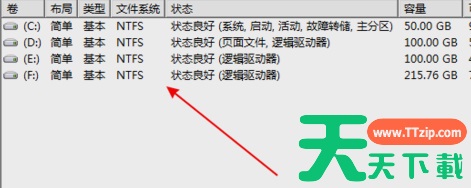
下一步,如果有就右键点击这个盘选“将分区标识为活动分区”,再给磁盘取个名称。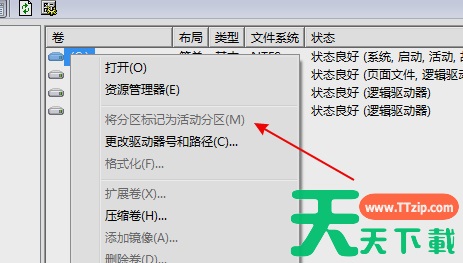
解决方法三:
右键点击“计算机”,再点“管理”。在左侧树型菜单中点击“设备管理器”。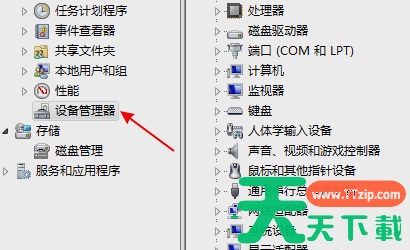
接着在设备列表中展开找到“USB大容量存储设备”。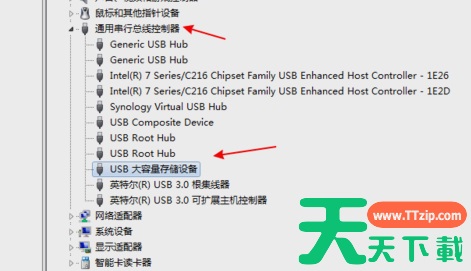
然后右键点击“卸载”。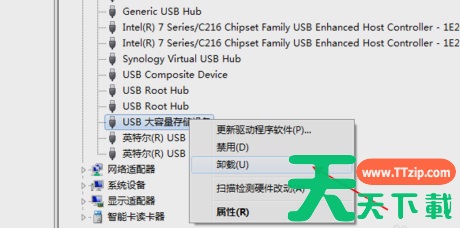
最后,卸载完成后再右击顶上的计算机名,选择“扫描检测硬件改动”。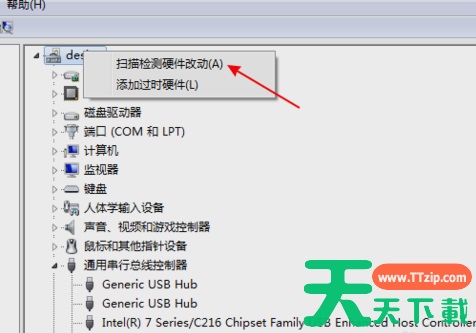
解决方法四:
1、打开注册表文件,“运行”—输入”regedit"—进入注册表编辑器
2、依次展开HEKY_LOCAL_MACHINESYSTEMCurrentControlSetServicesusbehci
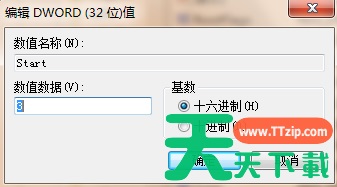
3、双击右面的start键,如图1: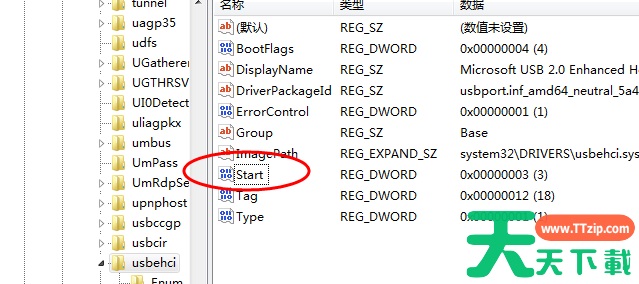
把编辑窗口中的“数值数据”改为“3”,把基数改为“十六进制”。“start”是U盘设备的工作开关,默认设置为“3”表示手动,“4”表示停用,设置为“3”电脑才能识别U盘,如图2: