win7如何校正显示器颜色?win7校正显示器颜色的方法?
发现win7显示器颜色不对,既伤心又伤眼。没事的,天天绿软Ttzip感受到你的内心波涛汹涌。为了抚平您的内心,特意送上解决教程。来看看win7校正显示器颜色的方法吧,帮你把显示器搞定。
【显示器使用问题汇总】
win7校正显示器颜色的方法
1、首先打开控制面板。在控制面板中打开颜色管理选项,如图所示,如果没有这个选项,说明你的控制面板图标显得得太大,没有显示出这个选项,就点击一下右上角的类别,选择小图标即可。
2、打开颜色管理之后,切换到高级标签页面。如图所示。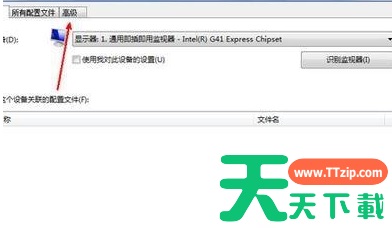
3、在颜色管理页面高级标签面下面,有一个显示器校准的功能栏,其中有一个校准显示器的功能按钮,点击一下这个按钮开始校正显示器。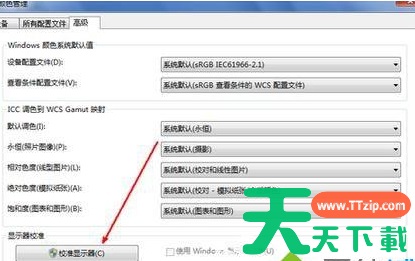
4、接下来出现了一个显示颜色校准的界面。提供了相关介绍信息,看完之后,点击下一步开始校准。
5、所有的步骤都是根据你的观察来具体设定相关参数,你要做的就是仔细看加下一步,非常简单,而且都有详细说明,在本经验中不再赘述。
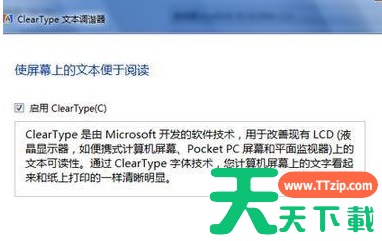
6、当调节完屏幕亮度等设置,又会开始一个文本调谐器的界面,调节一下屏幕的字体使之更适合你观看。还是同样的仔细观察加下一步。此过程不再赘述。