Win7宽带连接错误651怎么解决?Win7电脑宽带连接错误的解决办法?
为什么Win7出错有带数字码?就是为了方便我们查清楚错误根源。Win7宽带连接错误651处理起来不难,还是驱动程序这个大爷在捣蛋,要不然就是权限问题,下面来看看具体的教程。
【网络常见问题解决汇总】
故障分析及解决办法:
可能原因:网卡驱动故障
1、首先考虑网卡驱动问题,这个问题比较常见,右键点击桌面计算机--属性。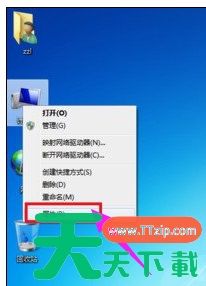
2、在计算机属性页面选择“设备管理器”进入。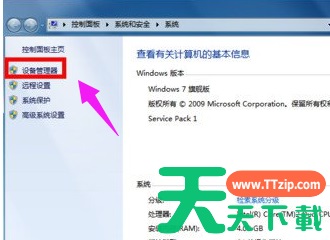
3、在设备管理器页面找到“网络适配器”下面一般有两个网卡,一个有线一个无线网卡!点击有线网卡右键--禁用。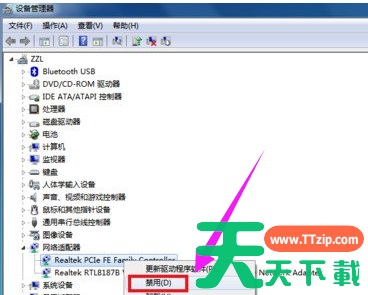
4、出现提示框点击:是。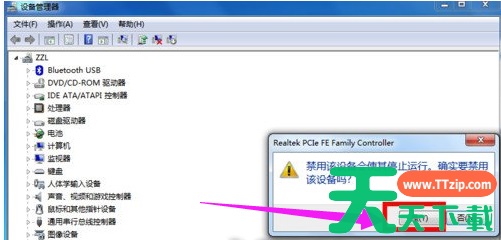
5、然后再右键启动,看看重新拨号是否正常。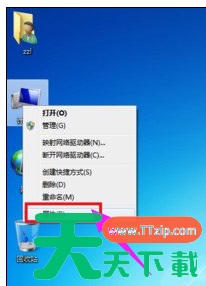
6、右键有线网卡,选择卸载,将网卡驱动卸载掉。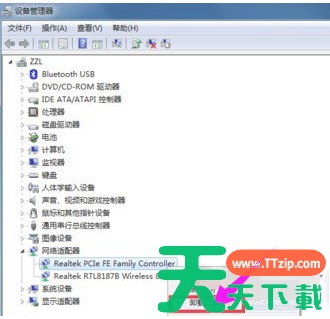
7、点击设备管理器菜单的操作--扫描硬件改动,系统一般会用通用驱动重新驱动网卡,安装完成后,重新启动计算机!应该可以了!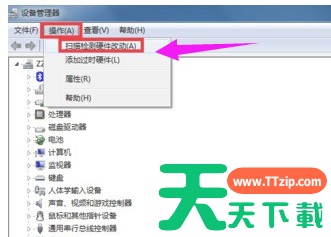
可能原因:日志文件写入被禁止:
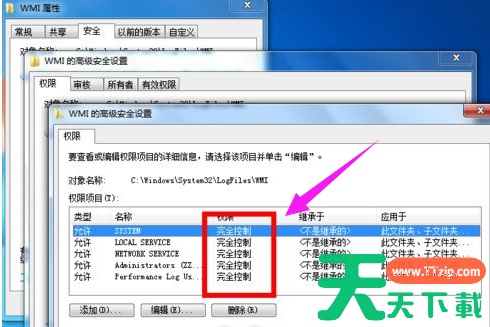
1、日志文件的路径C:WindowsSystem32LogFilesWMI,这个文件夹如果没有管理员权限,宽带连接也会有问题,出现651或711等错误提示的!首先双击计算机,进入计算机文件夹,在地址栏输入C:WindowsSystem32LogFiles后回车。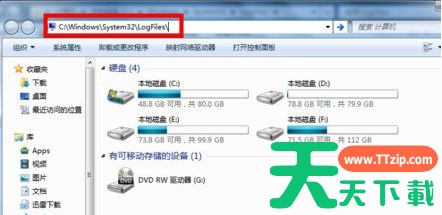
2、在LOgFiles文件夹下找到WMI文件夹,然后选中点击右键--属性,如下图所示i!其实就是让它获得永久管理员权限!我的方法可以不用每次重启电脑后都要修改一次权限。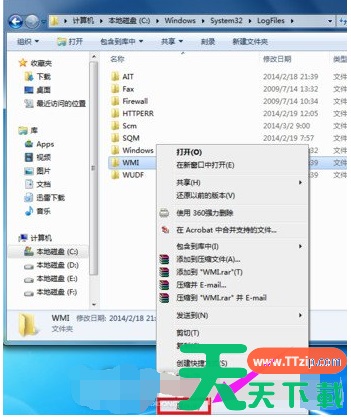
3、在WMI文件夹属性页面,选择安全选项卡--点击高级设置。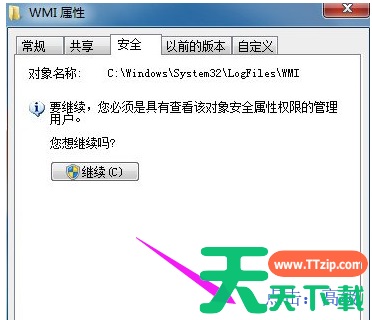
4、在WMI文件夹高级属性页面,选择权限--继续。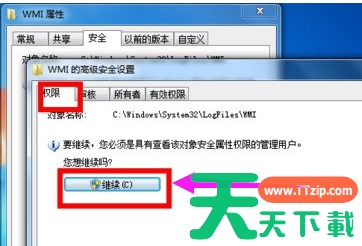
5、在 WMI文件夹高级页面,选中你目前使用的账户,然后点击编辑按钮。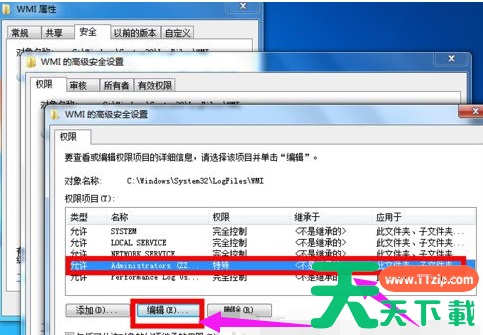
6、在进入你的账号对WMI文件夹控制选项中,将完全控制下方的所有选项全部勾选,然后点击确定按钮。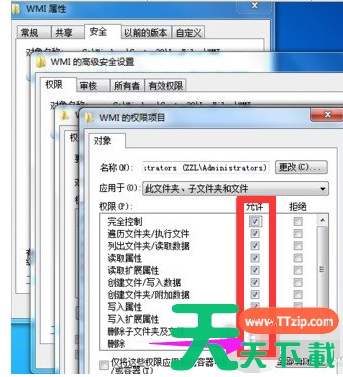
7、修改完成后,点击应用按钮,后面的修改提示选择确定即可,完成修改后重新启动电脑。