Win7网络连接错误711怎么办?Win7电脑网络连接错误711解决办法?
有用户问我Win7网络连接错误711怎么解决,看者有份,今天天天绿软Ttzip弄了份参考教程给大家。系统错误就像打不死的小强,时不时出来祸害下用户,但是我们做软件教程的就是生产蟑螂药的。
【网络常见问题解决汇总】
Win7电脑网络连接错误711解决办法:
1、打开”计算机“,找到”C:WindowsSystem32LogFiles“文件夹,单击右键选择”属性“;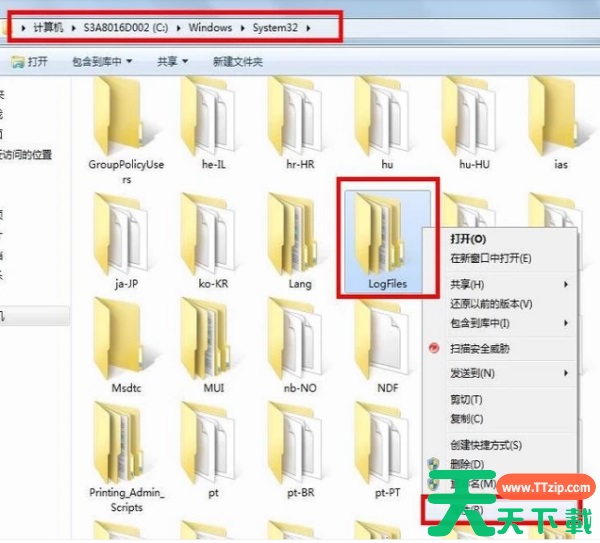
2、点击”安全“选项,选择”高级“;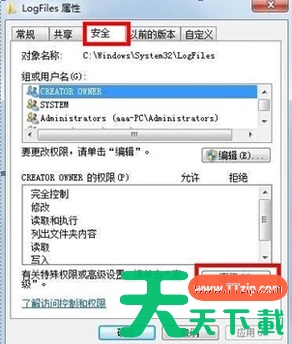
3、点击”所有者“选项,选择”编辑“;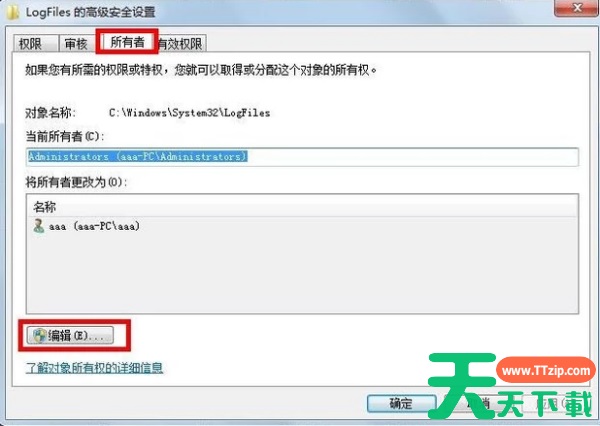
4、选择目前所使用的账户”aaa“,点击确定;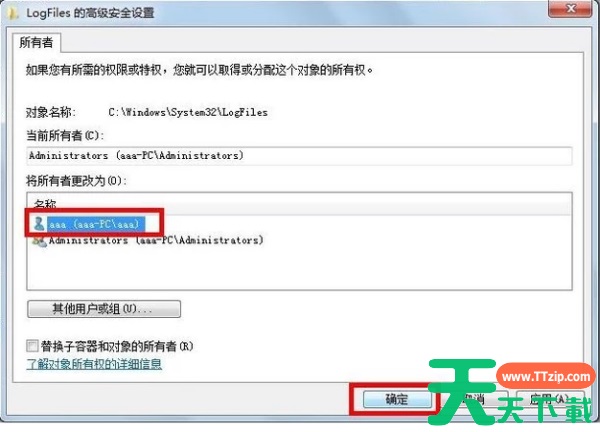
5、弹出选项框点击”确定“;
6、点击”开始菜单“,对”计算机“单击右键选择”管理“转到第七步;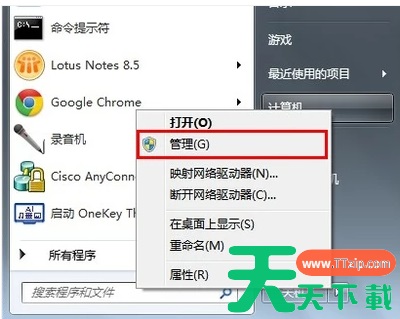
7、选择”服务“选项;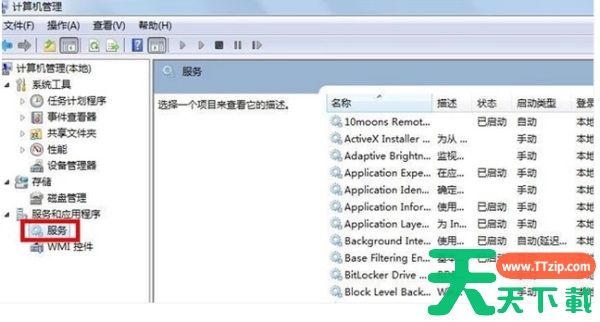
8、找到服务”Remote Access Auto Connection ManagerRemote “,如果未开启,单击右键,选择”启动“;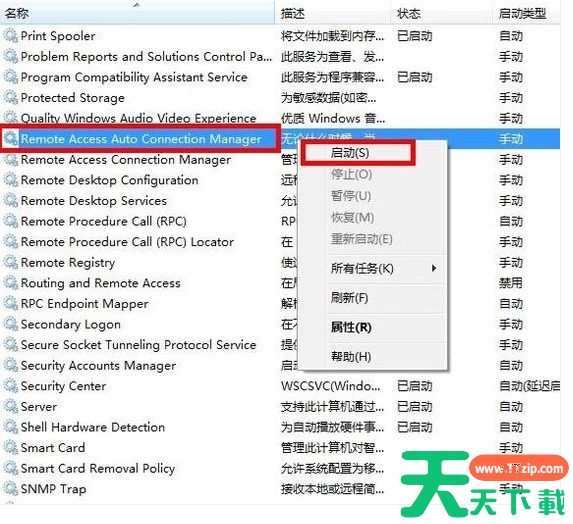
9、确认服务”Access Connection Manager“处于开启状态,如果未开启,单击右键,选择”启动“;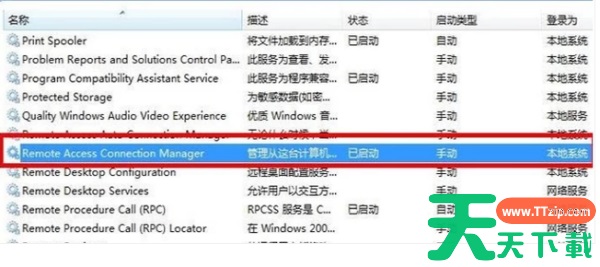
10、确认服务”Telephony“处于开启状态,如果未开启,单击右键,选择”启动“;在完成获取”C:WindowsSystem32LogFiles“文件夹权限并保证所有的服务全部开启,即可解决宽带拨号711错误。
Win7网络连接错误711的解决办法分享介绍了!如果对您的问题有帮助请继续关注本站吧!