天天绿软 更新快、资源全,发现更多实用工具,就上天天绿软软件站!

win7任务管理器打不开怎么办?win7电脑任务管理器打不开的解决办法

Tmd 更新时间: 51分钟前 分类: 其他教程 人气: (1202) 0个评论

Win7任务管理器打不开怎么办?Win7电脑任务管理器打不开的解决办法?

您是否经常用Win7任务管理器来控制个别进程,倘若它打不开了又该怎么办呢。为了帮助用户解决这梦魇般的问题,天天绿软Ttzip制作一期Win7任务管理器系列教程,欢迎大家来查阅,希望能帮助到大家。win7任务管理器打不开怎么办?win7电脑任务管理器打不开的解决办法

【任务管理器使用问题解决汇总】

Win7任务管理器打不开的解决办法:

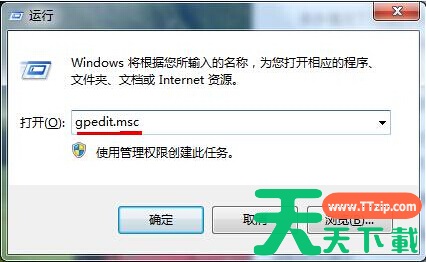
1、使用组合快捷键win键+r键打开运行窗口,输入“gpedit.msc”回车确认。win7任务管理器打不开怎么办?win7电脑任务管理器打不开的解决办法
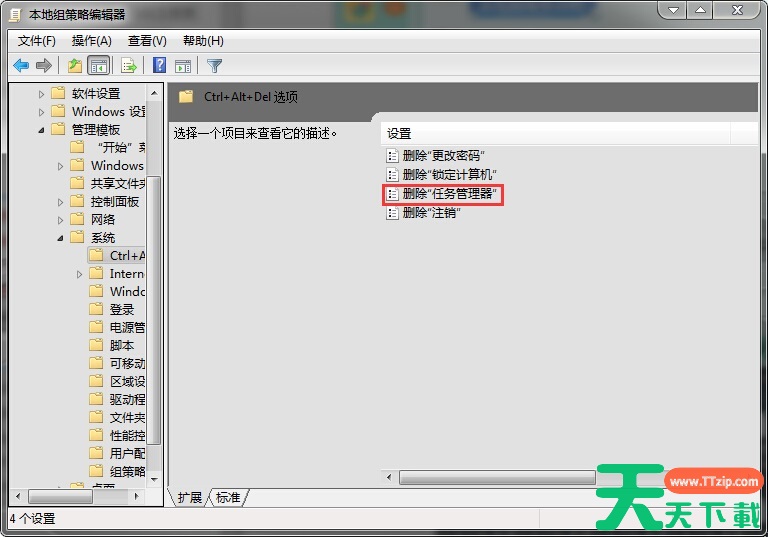
2、在打开的本地组策略编辑器中,依次展开用户配置 – 管理模板 – 系统 – Ctrl+Alt+Del选项中的“删除“任务管理器””双击打开。win7任务管理器打不开怎么办?win7电脑任务管理器打不开的解决办法
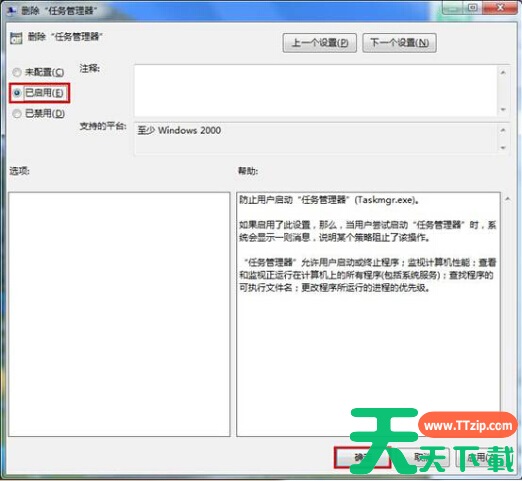
3、在打开的删除“任务管理器”界面点击选择“已启用(E)”点击确定完成设置。win7任务管理器打不开怎么办?win7电脑任务管理器打不开的解决办法

本站为您带来的Win7任务管理器打不开怎么办详细解决方法就这些了,希望可以解决掉您的困惑。

除特别注明外,本站所有文章均为 天天绿软 原创,转载请注明原文链接: win7任务管理器打不开怎么办?win7电脑任务管理器打不开的解决办法
69人喜欢