
Win7任务管理器被禁用?Win7电脑任务管理器被禁用了的打开办法?
Win7系统有各种禁用,任务管理器被禁用就是其中之一。很不友好的设置啊,用户们只希望它能乖乖的出来,帮我们完成工作,不喜欢节外生枝搞得太复杂。没事有天天绿软Ttzip在,下面我们来看看这个问题的解决方法。
【任务管理器使用问题解决汇总】
1、首先在系统桌面中按下“win+r”组合快捷键打开运行窗口,然后在运行窗口中输入“gpedit.msc”命令。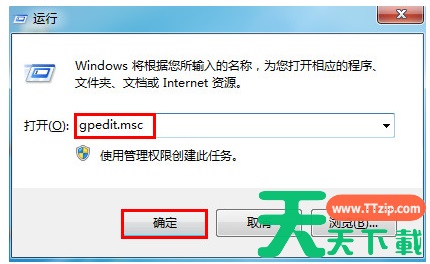
2、在弹出的本地组策略编辑器中,依次点开“用户配置-管理模板-系统-ctrl+alt+del选项”然后再双击右框中的“删除‘任务管理器’”。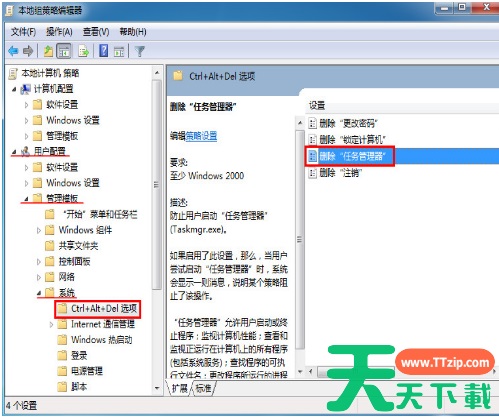
3、接着勾选“未配置”,再点击下方“应用-确定”即可。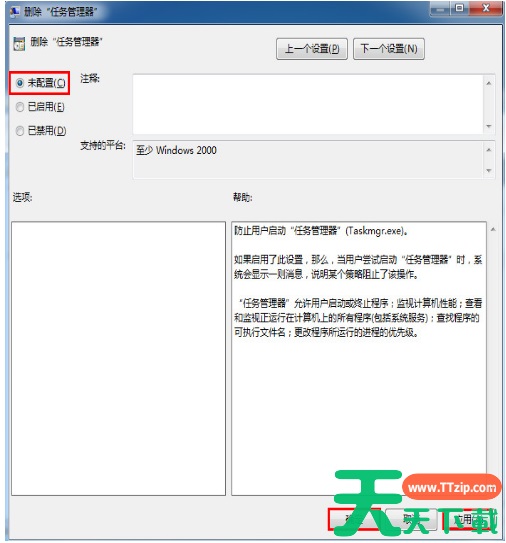
4、然后就用你舒服的方式打开打开任务管理器了。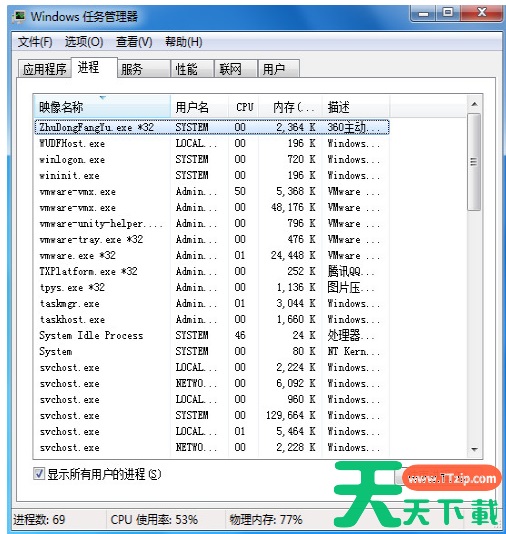
天天绿软Ttzip为大家带来的Win7任务管理器被禁用的打开方法就先到这了!如果对您产生了帮助,请持续关注本站这里有更多实用有效的教程可以为你提供帮助。





