天天绿软 更新快、资源全,发现更多实用工具,就上天天绿软软件站!

win7语言栏不见了怎么调出来?win7语言栏不见了调出来的方法

更新时间: 15分钟前 分类: 其他教程 人气: (2356) 0个评论

win7语言栏不见了怎么调出来?win7语言栏不见了调出来的方法?

win7语言栏不见了,就是屏幕右下角更改输入法的地方,这个没了会很不方便。特别是在要频繁切换输入法的时候,只有将其恢复出来才能重新使用。具体的做法可到控制面板中时钟语言设置里搞定,来看下详细的方法教程。win7语言栏不见了怎么调出来?win7语言栏不见了调出来的方法win7语言栏不见了怎么调出来?win7语言栏不见了调出来的方法

win7语言栏不见了怎么调出来

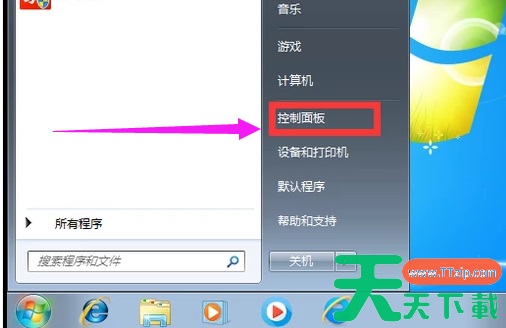
1、打开开始菜单,选择“控制面板”。win7语言栏不见了怎么调出来?win7语言栏不见了调出来的方法

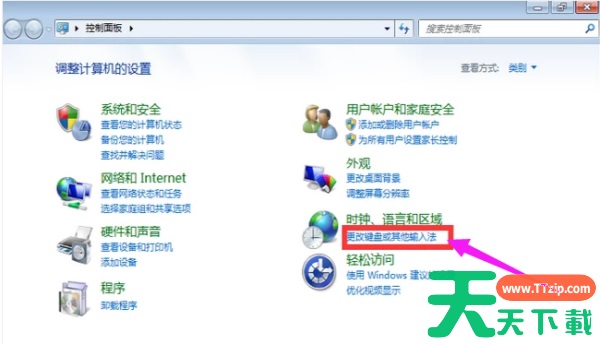
2、进入控制面板页面,选择“更改键盘或其他输入法”。win7语言栏不见了怎么调出来?win7语言栏不见了调出来的方法

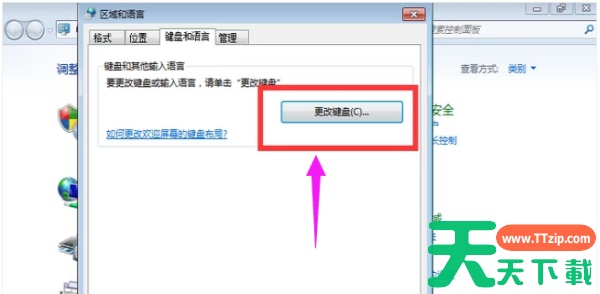
3、跳出新页面,选择“更改键盘”。win7语言栏不见了怎么调出来?win7语言栏不见了调出来的方法

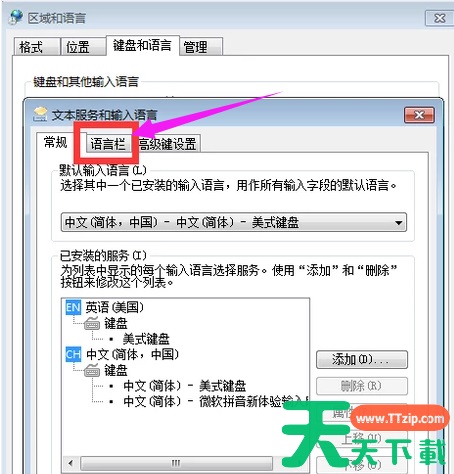
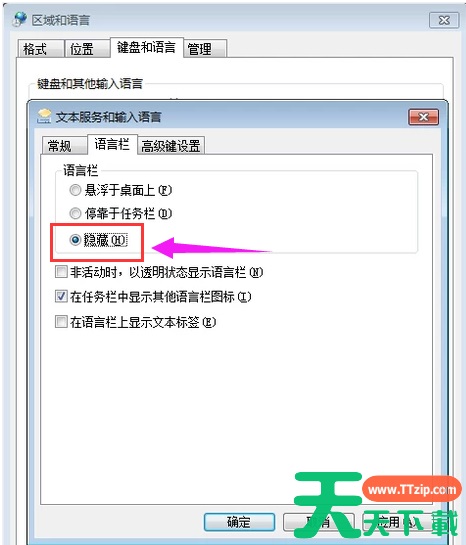
4、然后点击“语言栏”。win7语言栏不见了怎么调出来?win7语言栏不见了调出来的方法

5、现在可以看到这里隐藏了语言栏。win7语言栏不见了怎么调出来?win7语言栏不见了调出来的方法

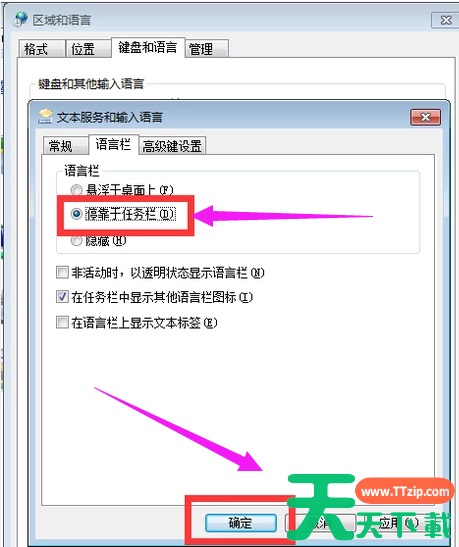
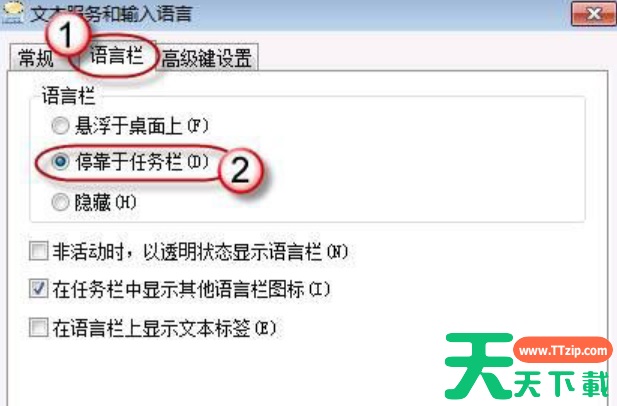
6、选择“停靠于任务栏这个选项”,然后点击“确定”。win7语言栏不见了怎么调出来?win7语言栏不见了调出来的方法

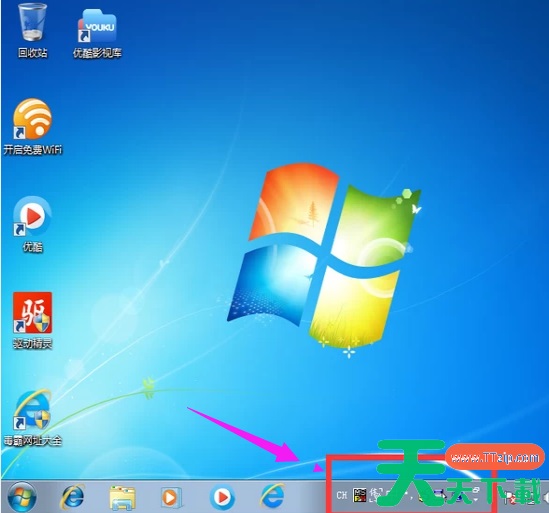
7、然后回桌面可以看到语言栏已经出来了。win7语言栏不见了怎么调出来?win7语言栏不见了调出来的方法

天天绿软Ttzip给各位小伙伴带来的win7语言栏不见了怎么调出来的所有内容就这些了,希望你们会喜欢。
除特别注明外,本站所有文章均为 天天绿软 原创,转载请注明原文链接: win7语言栏不见了怎么调出来?win7语言栏不见了调出来的方法
4人喜欢