win7语言栏不见了也切换不了中文?win7语言栏不见了解决办法?
平时我们生活中的东西丢了,是不是会很伤心难过。可是win7要是有些常用的功能不见了,你会怎么想。当然是找回来了,win7语言栏不见了也切换不了中文,让输入变得难于登天,这项错误我们要弥补回来。
win7语言栏不见了也切换不了中文解决办法:
1、点击开始菜单,点击【控制面板】;
2、在控制面板查看方式为“类别”,点击下面的“更改键盘或其他输入法”;
3、在打开的区域和语言框中的【键盘和语言】选卡下,点击【更改键盘】;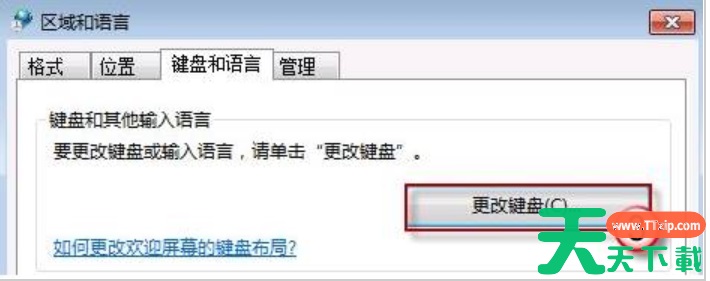
4、切换到【语言栏】选项卡,点击“停靠于任务栏”,点击应用并确定即可。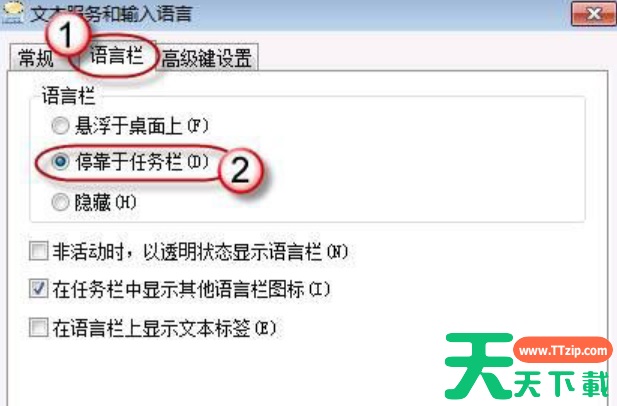
天天绿软Ttzip为大家带来的win7语言栏不见了也切换不了中文的解决办法!如果对您困扰的问题有所帮助那么请持续关注本站,我们将持续为你带来更多优质内容