天天绿软 更新快、资源全,发现更多实用工具,就上天天绿软软件站!

U盘如何安装win7系统?U盘安装win7系统的步骤

更新时间: 10分钟前 分类: 其他教程 人气: (1361) 0个评论

U盘如何安装Win7系统?U盘安装Win7系统的步骤?

Win7系统以其稳定性和良好的兼容性受到了大家的喜爱,但是很多小伙伴都不知道如何安装Win7系统的U盘,如何安装,今天天天绿软Ttzip带来的下载方法及其下载安装步骤,具体的解决方案,让我们来看看。U盘如何安装win7系统?U盘安装win7系统的步骤

U盘安装Win7系统的步骤

Win7系统安装教程

1、给要装机的电脑插入U盘

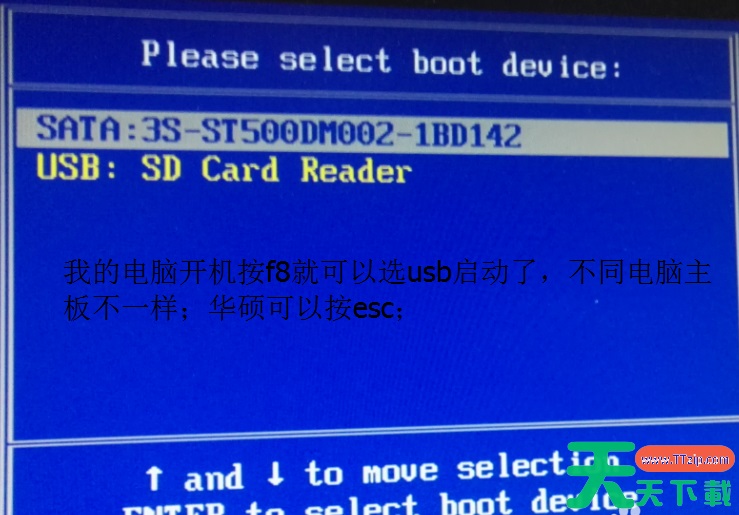
2、按esc或者f8或者按f2或者按del去设置boss主板的启动项,选择U盘启动U盘如何安装win7系统?U盘安装win7系统的步骤
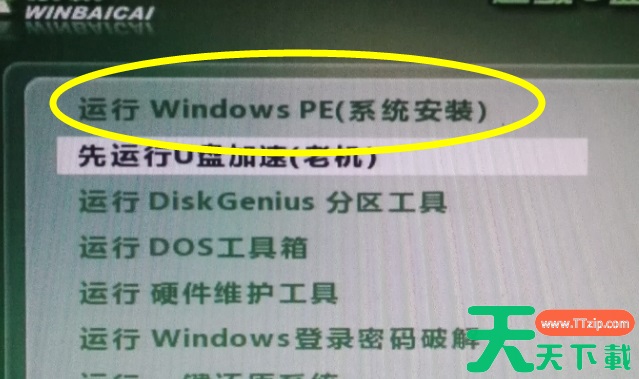
3、打开后,进入大白菜pe的桌面U盘如何安装win7系统?U盘安装win7系统的步骤

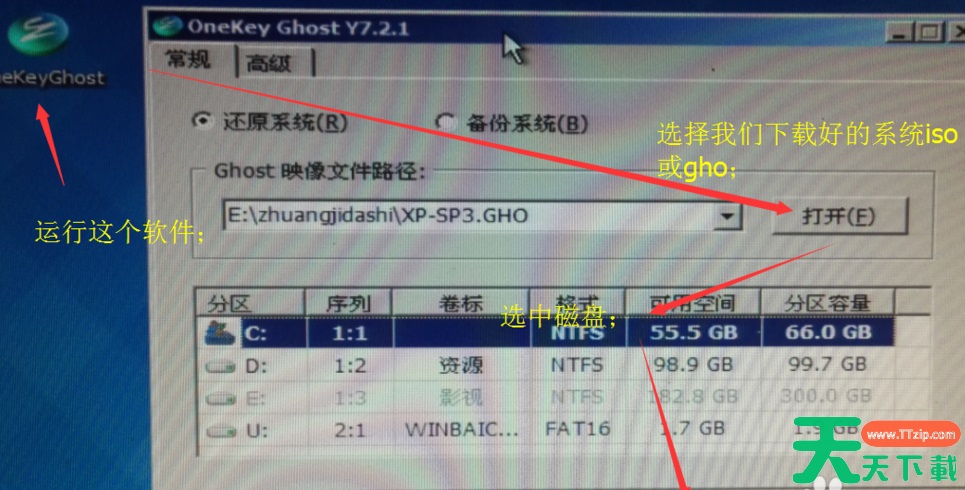
4、不同版本的大白菜有不同的工具,新版的比较自动化,会自动搜索iso变成gho;U盘如何安装win7系统?U盘安装win7系统的步骤
5、点击确定后会有提示信息U盘如何安装win7系统?U盘安装win7系统的步骤

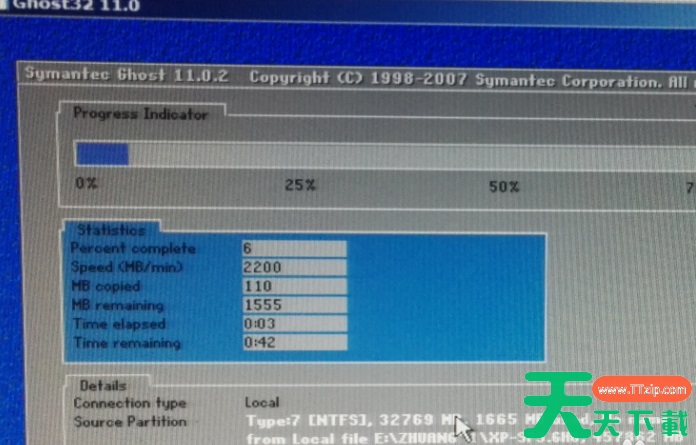
6、等待进度条完成;就会自动重启U盘如何安装win7系统?U盘安装win7系统的步骤

以上就是本站为您带来的U盘安装Win7系统的步骤,希望可以解决掉您的困惑。

除特别注明外,本站所有文章均为 天天绿软 原创,转载请注明原文链接: U盘如何安装win7系统?U盘安装win7系统的步骤
79人喜欢