天天绿软 更新快、资源全,发现更多实用工具,就上天天绿软软件站!

win7怎么设置开机密码?电脑win7设置开机密码教程

更新时间: 34分钟前 分类: 其他教程 人气: (1216) 0个评论

Win7怎么设置开机密码?电脑Win7设置开机密码教程?

计算机隐私现在变得越来越重要,尤其是办公电脑,自己不在的时候会担心自己的资料和隐私会被别人看到,只需简单地设置自己的密码即可轻松解决。希望设定的快来看看吧!win7怎么设置开机密码?电脑win7设置开机密码教程

Win7怎么设置开机密码

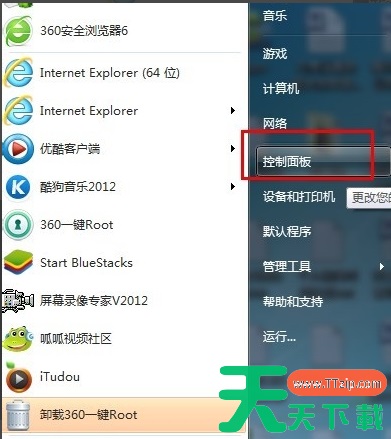
1、进入Win7桌面,点击桌面左下角的开始按钮,在弹出的菜单中点击控制面板,进入下一步。win7怎么设置开机密码?电脑win7设置开机密码教程
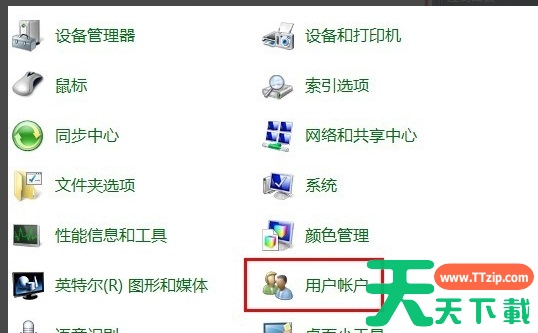
2、在控制面板中点击 “用户账户”图标,进入下一步。win7怎么设置开机密码?电脑win7设置开机密码教程

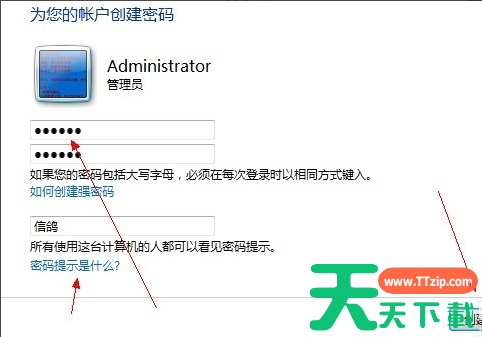
3、接着点击“为您的账号创建密码”,进入下一步。win7怎么设置开机密码?电脑win7设置开机密码教程

4、在设置密码的输入框中输入您需要的开机密码,然后设置密码提示,点击“创建密码”即可。win7怎么设置开机密码?电脑win7设置开机密码教程
5、重启电脑,这是就会出现密码登录框,输入密码之后才可以正常登录。win7怎么设置开机密码?电脑win7设置开机密码教程

以上就是本站为各位用户带来的Win7怎么设置开机密码详细内容了,想看更多相关文章欢迎关注本站!

除特别注明外,本站所有文章均为 天天绿软 原创,转载请注明原文链接: win7怎么设置开机密码?电脑win7设置开机密码教程
94人喜欢