天天绿软 更新快、资源全,发现更多实用工具,就上天天绿软软件站!

win7系统怎么打开chm文件?打开chm文件教程

更新时间: 40分钟前 分类: 其他教程 人气: (1792) 0个评论

Win7系统怎么打开chm文件?打开chm文件

chm格式是一种强大的电子书籍文件格式,具有很多强大的功能,明显优于其他电子书籍格式的性能很受欢迎,但也有不知道如何打开chm文件的用户。以下是chm文件的打开方法教育。

chm文件的打开方法教学win7系统怎么打开chm文件?打开chm文件教程

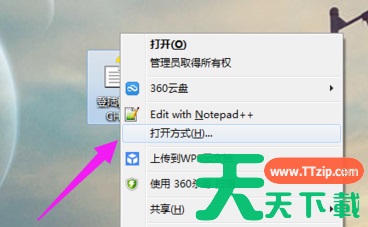
1、右键点击我们需要打开CHM格式文件,选择打开方式。win7系统怎么打开chm文件?打开chm文件教程

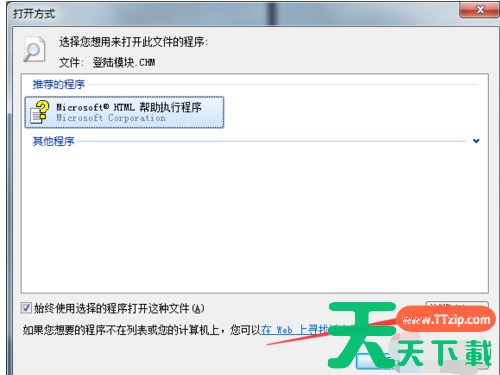
2、在打开方式窗口点击右下角的浏览按钮。win7系统怎么打开chm文件?打开chm文件教程

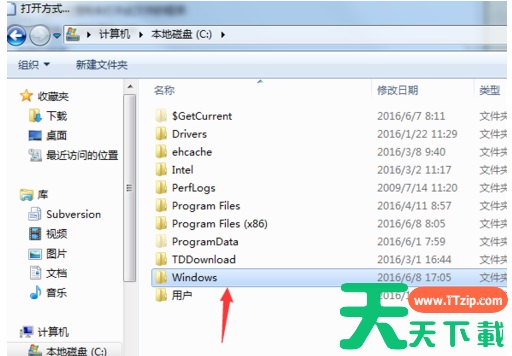
3、在浏览中,打开c盘,选择windows文件夹。win7系统怎么打开chm文件?打开chm文件教程

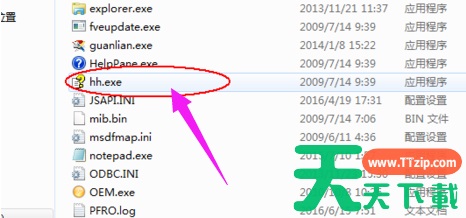
4、在windows文件夹中点击打开hh.exe文件.win7系统怎么打开chm文件?打开chm文件教程

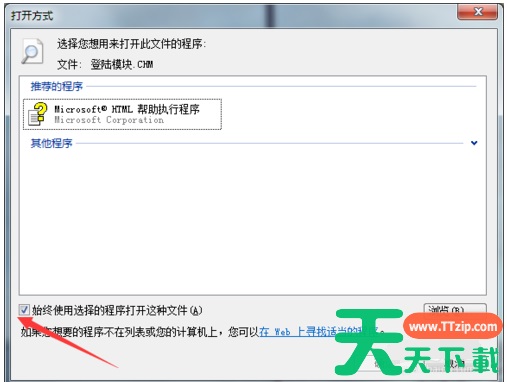
5、在新弹出窗口中勾选始终使用选择的程序打开。然后点击确定。win7系统怎么打开chm文件?打开chm文件教程

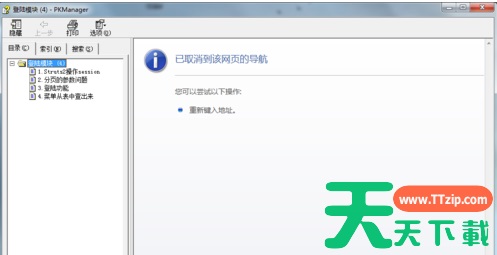
6、这时chm文件就打开了、win7系统怎么打开chm文件?打开chm文件教程

以上就是chm文件的打开方法教学。

除特别注明外,本站所有文章均为 天天绿软 原创,转载请注明原文链接: win7系统怎么打开chm文件?打开chm文件教程
39人喜欢