
win7如何优化屏幕-win7屏幕优化教程?
在我们使用Win7系统甚至是所有电脑时,屏幕是把复杂的代码以视觉方式呈现给我们的重要载体,我们可以通过优化的屏幕设置,让画面表现更流畅、稳定,从而提高使用体验,下面就一起来看一下屏幕优化教程。
win7屏幕优化教程
1、首先在桌面上打开计算机属性。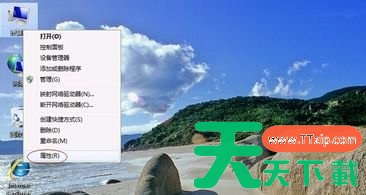
2、来到“高级系统设置”,找到性能设置。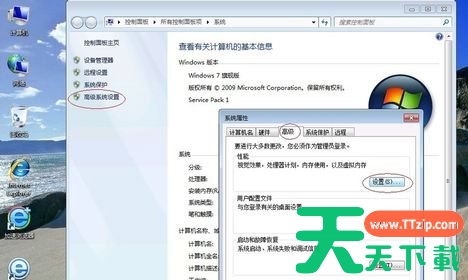
3、勾选“自定义”,将箭头指向的全部取消勾选,如图所示。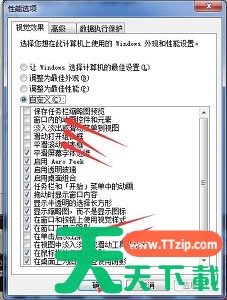
4、接着来到控制面板,找到“优化视频显示”,如图所示。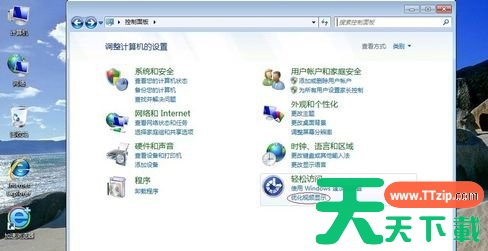
5、勾选开关高对比度,如图所示。
6、再勾选图示选项,关闭掉不需要的动画效果。
以上就是win7屏幕优化教程介绍了,使用了上面的方法,我们将会获得更好的屏幕流畅度和效果,大家快去试一试吧。





