天天绿软 更新快、资源全,发现更多实用工具,就上天天绿软软件站!

win7如何更改vga适配器?win7提示vga图形适配器解决方法

更新时间: 36分钟前 分类: 其他教程 人气: (2323) 0个评论

win7如何更改vga适配器-win7提示vga图形适配器解决方法?

当改变显示适配器或查看显卡驱动时,我们会发现显卡上显示的是标准的VGA图形适配器,这种情况通常是因为我们没有下载显卡驱动,或者没有更新显卡驱动等等,所以需要使用驱动精灵来改变。

win7如何更改vga适配器

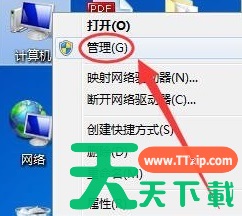
1、首先右键选择“计算机”打开“管理”win7如何更改vga适配器?win7提示vga图形适配器解决方法

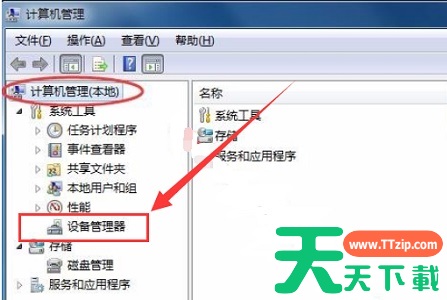
2、点击“设备管理器”win7如何更改vga适配器?win7提示vga图形适配器解决方法

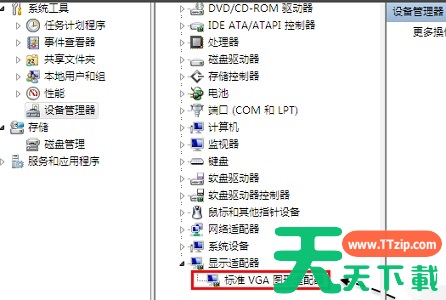
3、在显示适配器下看到“标准VGA图形适配器”win7如何更改vga适配器?win7提示vga图形适配器解决方法

4、这时候我们可以在本站下载一个驱动总裁。

5、下载完成安装之后打开,点击“立即检测”win7如何更改vga适配器?win7提示vga图形适配器解决方法

6、然后找到显卡,点击“下载安装”即可。win7如何更改vga适配器?win7提示vga图形适配器解决方法

以上就是win7提示vga适配器解决方法了,大家如果遇到了这种问题可以使用上面的方法进行解决。

除特别注明外,本站所有文章均为 天天绿软 原创,转载请注明原文链接: win7如何更改vga适配器?win7提示vga图形适配器解决方法
4人喜欢