
win7如何更改分辨率-win7分辨率更改教程?
有时我们会使用更大的屏幕,此时系统默认的屏幕分辨率可能会因为太小而使我们的屏幕显示不清楚。此时我们可以在个性化的显示设置中找到分辨率设置,可以进行修改,下面一起来看看吧。
win7分辨率更改教程
1、首先右键点击桌面的空白处,找到下方的“个性化”
2、点击左下角的“显示”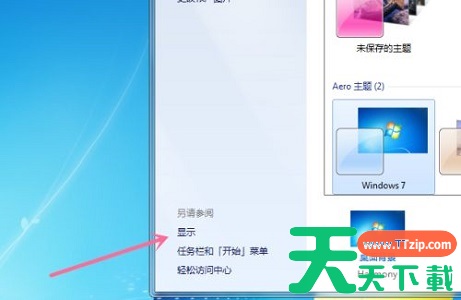
3、然后在图示位置选择“调整分辨率”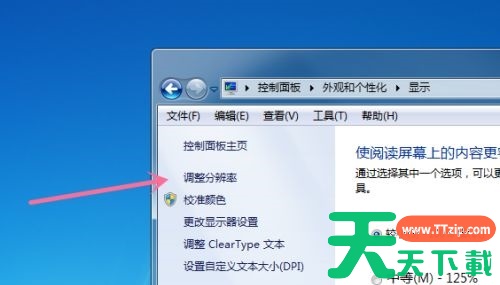
4、然后我们就可以在图示位置看到目前的分辨率了。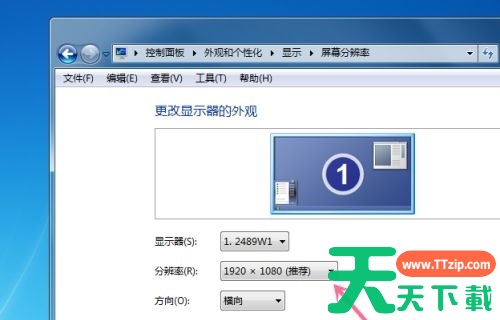
5、点开他,我们就可以通过滑动图示滑块随意更改分辨率,完成之后点击“确定”即可。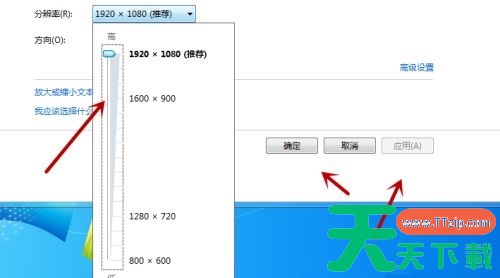
以上就是win7分辨率更改教程了,大家快去更改自己Win7系统的分辨率吧。





