
win7无线网络不见了无法上网的解决方法?
假如我们的电脑安装的是win7操作系统,在使用过程中对win7无线网络消失不见又不能上网怎么解决这个问题我觉得,可能是因为我们的无线网功能被关闭,可以进入系统的服务中重启无线网络服务。或者应该为系统出错,可以尝试重新启动。细节就让我们看看天天绿软Ttzip是怎么做的吧~。
win7无线网络不见了无法上网怎么解决
1、首先我们打开电脑桌面点击左下角系统图标,在目录里找到并点击进入控制面板选项。
2、查看方式选择大图标,我们在界面里找到点击管理工具。
3、然后我们再目录里找到并用鼠标左键双击服务选项。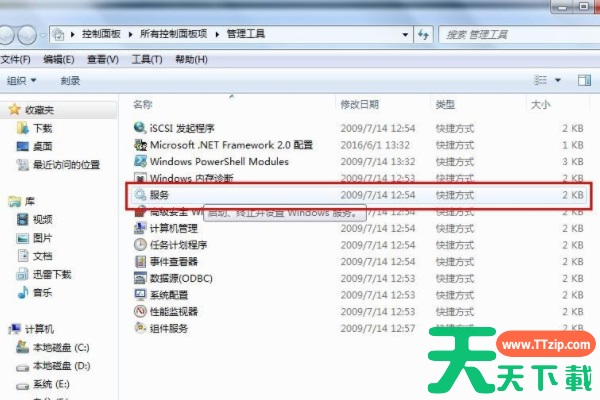
4、点击标准,找到WLAN AutoConfig启动项鼠标右击,如点击启动或者重新启动。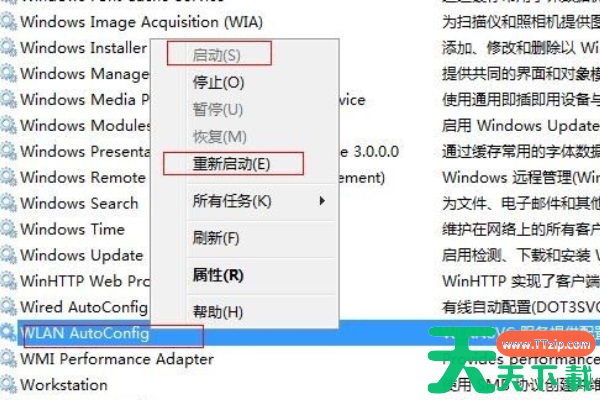
5、然后系统就会重新启动windows无线服务,就能解决Win7系统无法使用无线上网的问题。
以上就是天天绿软Ttzip给各位小伙伴带来的win7无线网络不见了无法上网怎么解决的所有内容,希望你们会喜欢。





