天天绿软 更新快、资源全,发现更多实用工具,就上天天绿软软件站!

win7怎么显示隐藏文件?win7显示隐藏文件的方法

更新时间: 37分钟前 分类: 其他教程 人气: (1755) 0个评论

一些比较隐密的方位我们通常会设置为隐藏文件用来保护文件的安全,防止他人看到,当我们想看那些文件的时候会发现文件夹中不会显示这些隐藏文件,那么Win7怎么显示隐藏文件,天天绿软Ttzip这就分享win7显示隐藏文件的方法

设置隐藏文件的方法

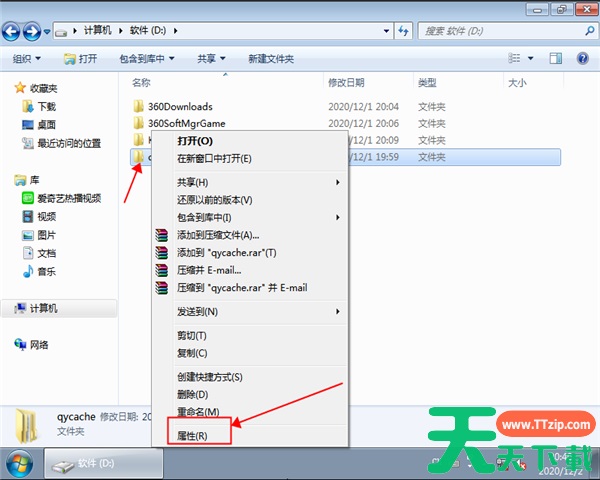
1、选择需要隐藏的文件,鼠标右击文件打开【属性】win7怎么显示隐藏文件?win7显示隐藏文件的方法

2、选择【常规】勾选【隐藏】点击【确定】即可隐藏文件win7怎么显示隐藏文件?win7显示隐藏文件的方法

显示隐藏文件的方法

1、打开【我的电脑】选择【组织】win7怎么显示隐藏文件?win7显示隐藏文件的方法

2、下拉选择【文件夹和搜索选项】win7怎么显示隐藏文件?win7显示隐藏文件的方法

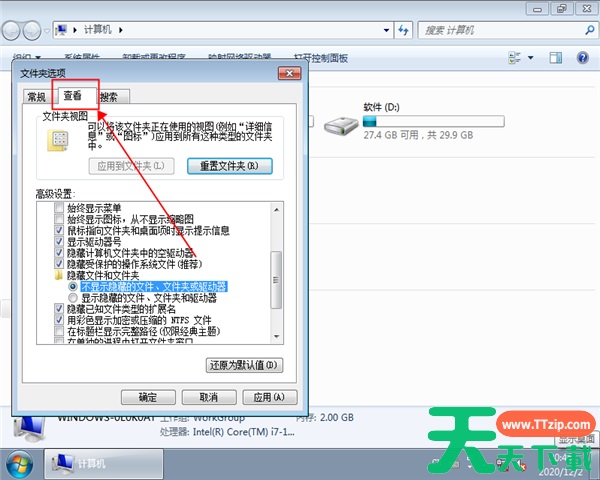
3、选择【查看】win7怎么显示隐藏文件?win7显示隐藏文件的方法

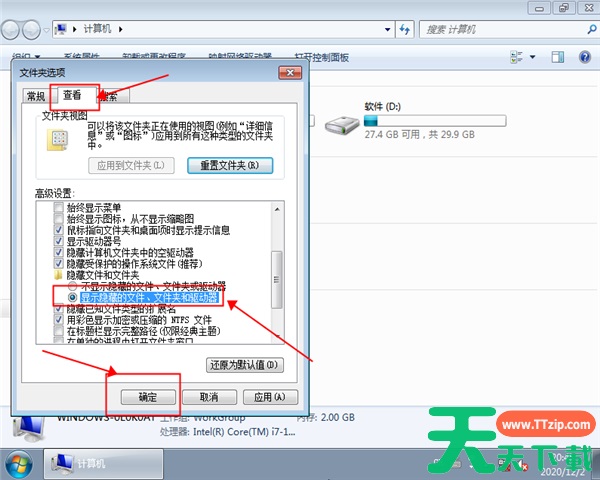
4、找到【隐藏文件和文件夹】选择【显示隐藏文件、文件类和驱动器】点击【确定】即可。win7怎么显示隐藏文件?win7显示隐藏文件的方法
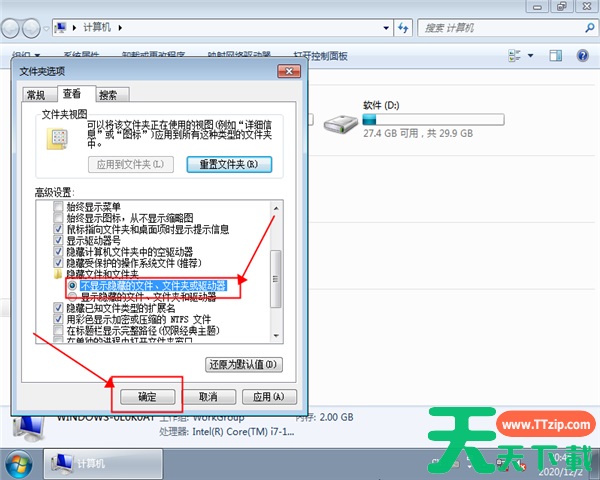
5、查看完文件之后再选择【不显示隐藏文件、文件类和驱动器】点击【确定】即可。win7怎么显示隐藏文件?win7显示隐藏文件的方法

除特别注明外,本站所有文章均为 天天绿软 原创,转载请注明原文链接: win7怎么显示隐藏文件?win7显示隐藏文件的方法
68人喜欢