
Windows 7是由微软公司(Microsoft)开发的操作系统,内核版本号为Windows NT 6.1。我们在使用Win7系统的时候,有的时候可能会遇到鼠标总是停顿,那么该怎么办呢?下面就教大家一个解决鼠标停顿的方法。
1、首先打开“控制面板”,然后把“查看方式”改成“大图标”后找到并点击“电源选项”。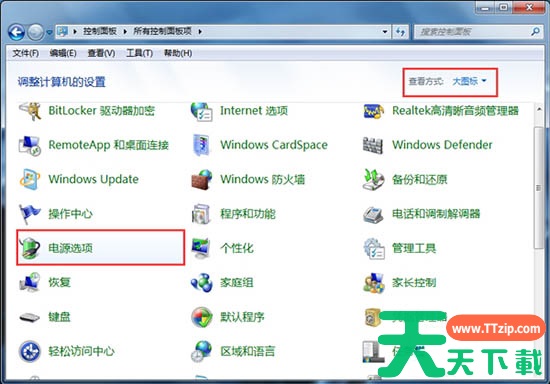
2、在“电源选项”中点击“平衡”右侧的“更改计划设置”。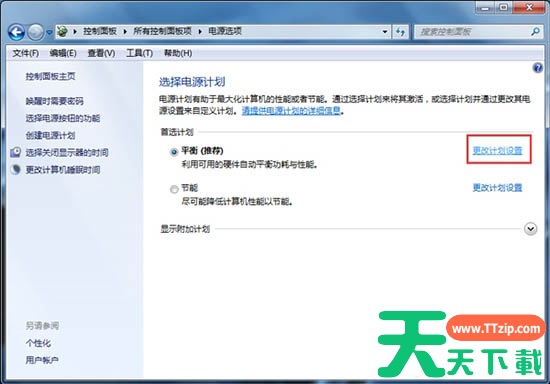
3、在跳转的页面中选中并点击“更改高级电源设置(C)”。
4、在弹出高级电源设置选项后找到“USB设置”,点击“+”号展开。
5、“USB选择性暂停设置”下面的状态更改成“已禁用”,再保存就行了。
以上就是关于Win7系统鼠标停顿解决办法的全部介绍了,还有更多关于Win7系统的介绍噢~





