天天绿软 更新快、资源全,发现更多实用工具,就上天天绿软软件站!

Win7旗舰版开机启动项怎么设置?Win7旗舰版开机启动项设置方法

Tmd 更新时间: 52分钟前 分类: 其他教程 人气: (1628) 0个评论

Win7旗舰版用户电脑的开机时间非常久,开机速度慢极了,可能是因为电脑自动启动的软件太多了,导致开机需要启动的程序太多了,所以造成开机速度极慢,只要我们设置好开机启动项,Win7旗舰版开机启动项怎么设置?我们一起来学习一下Win7旗舰版开机启动项设置方法

方法如下

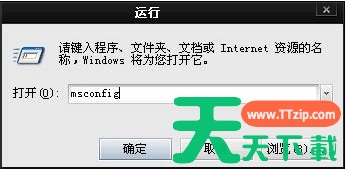
1、点【开始】,选择并点击【运行】。Win7旗舰版开机启动项怎么设置?Win7旗舰版开机启动项设置方法

2、输入【msconfig】,然后【回车】。Win7旗舰版开机启动项怎么设置?Win7旗舰版开机启动项设置方法

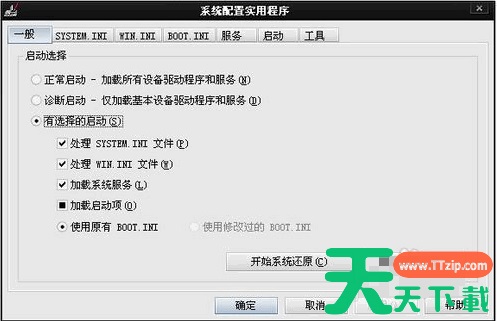
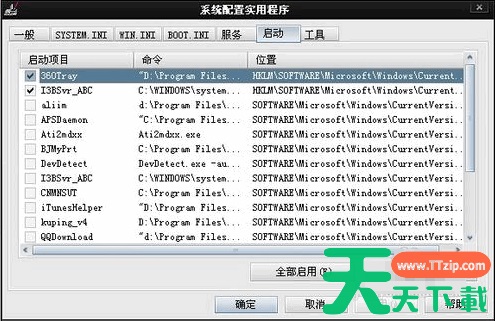
3、进入【系统配置实用程序】,找到【启动】。Win7旗舰版开机启动项怎么设置?Win7旗舰版开机启动项设置方法

4、勾选的任务代表开机会自动启动,Win7旗舰版开机启动项怎么设置?Win7旗舰版开机启动项设置方法

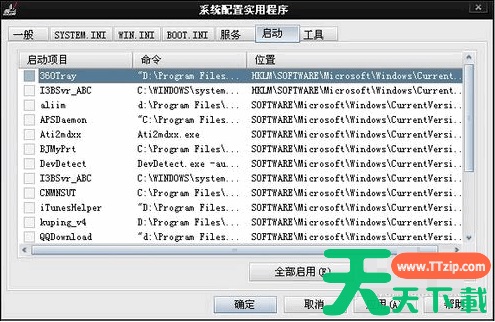
5、去掉勾选则意味禁止自动启动,选择好后点击【应用】,在点击【确定】可以关闭Win7旗舰版开机启动项怎么设置?Win7旗舰版开机启动项设置方法

除特别注明外,本站所有文章均为 天天绿软 原创,转载请注明原文链接: Win7旗舰版开机启动项怎么设置?Win7旗舰版开机启动项设置方法
2人喜欢