
电脑安装驱动的过程中,难免会遇到安装失败的问题,导致用户不能正常使用电脑,就有Win7用户反映说自己在安装显卡驱动提示“NVIDIA安装程序失败”,这该怎么办?下面天天绿软Ttzip就给大家讲讲具体的解决方法吧。
解决步骤:
1、打开NVIDIA显卡驱动安装程序;
2、当出现NVIDIA许可协议这一步时,先不要进行任何操作,不要急着安装;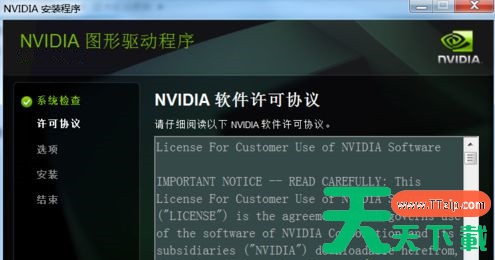
3、返回到桌面,按下WIN+R组合键,然后在运行对话狂中输入“services.msc”回车;
4、找到“Windows Installer”,右键选择“启动”并等待服务启动;
5、回到显卡驱动安装界面,然后点击同意开始下一步安装;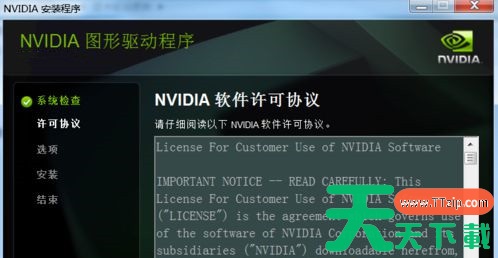
如果你也遇到Win7安装显卡驱动提示“NVIDIA安装程序失败”的问题,采取上述教程内容解决就好了。





