天天绿软 更新快、资源全,发现更多实用工具,就上天天绿软软件站!

Win7系统电脑共享文件时提示输入网络密码怎么解决?

更新时间: 11分钟前 分类: 其他教程 人气: (2562) 0个评论

Win7用户发现自己与其它电脑共享文件资料的时候会出现提示“输入网络密码”,但是用户说自己明明都没有设置密码,这是怎么回事?下面天天绿软Ttzip就给大家分享一下Win7系统电脑共享文件时提示“输入网络密码”的解决办法。

操作步骤:

1、右键单击桌面的“网络”图标。Win7系统电脑共享文件时提示输入网络密码怎么解决?

2、选择“属性”。Win7系统电脑共享文件时提示输入网络密码怎么解决?

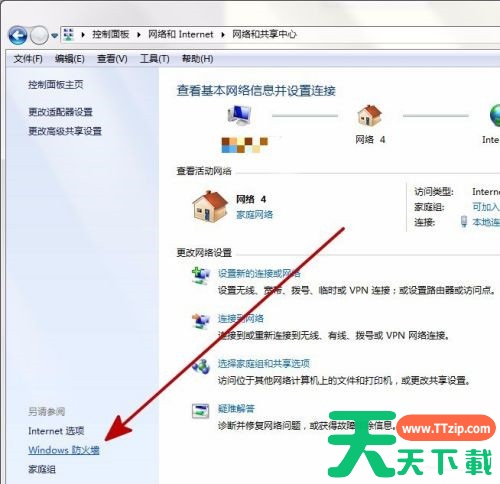
3、在弹出的“网络和共享中心“的窗口中点击“Windows防火墙”。Win7系统电脑共享文件时提示输入网络密码怎么解决?

4、在弹出的“Windows防火墙”左侧点击“打开或关闭Windows防火墙”。Win7系统电脑共享文件时提示输入网络密码怎么解决?
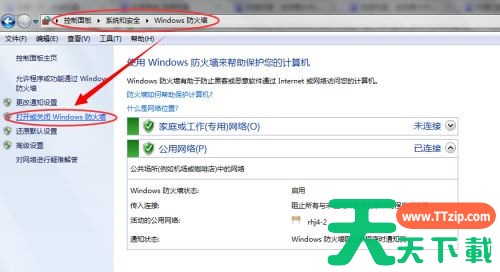
5、在弹出的窗口中关闭防火墙。Win7系统电脑共享文件时提示输入网络密码怎么解决?

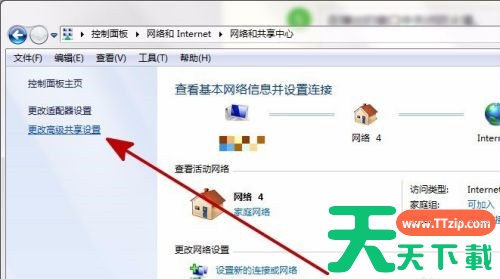
6、返回到“网络和共享中心”窗口,点击“更改高级共享设置”。Win7系统电脑共享文件时提示输入网络密码怎么解决?

7、在“密码保护的共享”中关闭密码保护共享,点击“保存修改”。Win7系统电脑共享文件时提示输入网络密码怎么解决?

8、回到桌面,右键单击“计算机”的“管理”。Win7系统电脑共享文件时提示输入网络密码怎么解决?

9、在打开的“计算机管理”窗口左侧依次选择“系统工具”--“本地用户和组”--“用户”。Win7系统电脑共享文件时提示输入网络密码怎么解决?
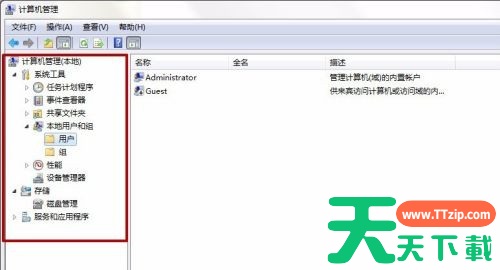
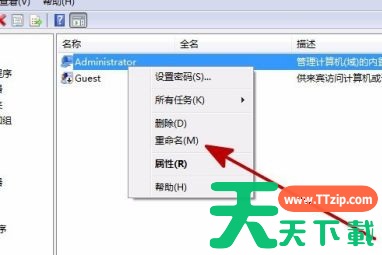
10、右键单击右侧窗口的“administrator”,选择“重命名”。Win7系统电脑共享文件时提示输入网络密码怎么解决?

11、重命名为其他名称,注销后重新连接共享。Win7系统电脑共享文件时提示输入网络密码怎么解决?

完成上述步骤后就可以共享了。

除特别注明外,本站所有文章均为 天天绿软 原创,转载请注明原文链接: Win7系统电脑共享文件时提示输入网络密码怎么解决?
89人喜欢