
有没有觉得电脑默认的鼠标样式看久了很单调,其实你可以根据自己的喜好修改鼠标的指针样式,那要如何修改呢?下面就以Win7为例,给大家讲讲怎么自定义修改鼠标指针样式的方法,有需要的用户可以接下去看看哦。
操作步骤:
1、右键点击桌面空白位置处,然后选择“个性化”,打开个性化设置窗口;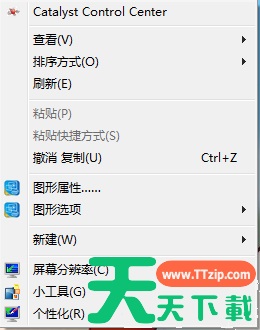
2、在控制面板上,点击左侧窗格中的“更改鼠标指针”;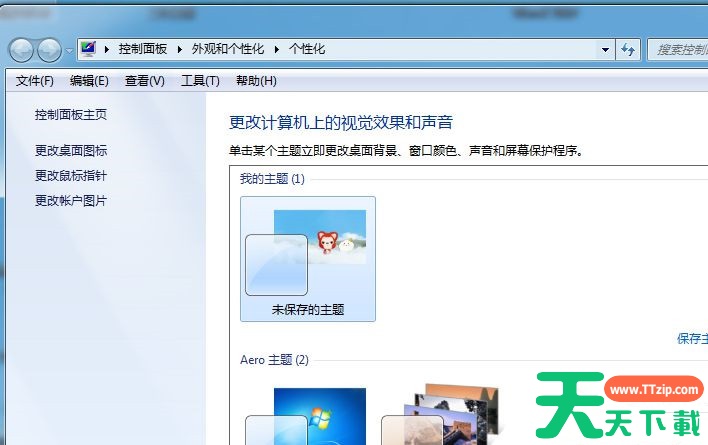
3、然后在打开的鼠标属性窗口界面上切换至“指针”选项卡中,在自定义项下双击“正常选择”;
4、在浏览窗口上,选择已经下载的“鼠标美化素材文件”,并在路径处选择对应的图标;
5、选择完鼠标样式后,再另存为就可以保存当前鼠标样式;
6、在鼠标指针选项卡下,取消勾选“允许主题更改鼠标指针”项。
按照上面方法操作就可以成功修改鼠标指针样式了,大家可以根据个人喜好进行修改设置,心动的用户一起看看操作方法。





