Win7旗舰版系统用户经常使用电脑时,都会碰到各种问题,比如Win7旗舰版电脑无法正常关机,这样的问题总让人感到不爽,那么Win7旗舰版电脑无法正常关机怎么处理?还不懂的朋友快跟着天天绿软Ttzip一起学习一下吧。
处理方法如下
1、点击开始菜单,弹出菜单栏,在里面找到【运行】选项,并单击它。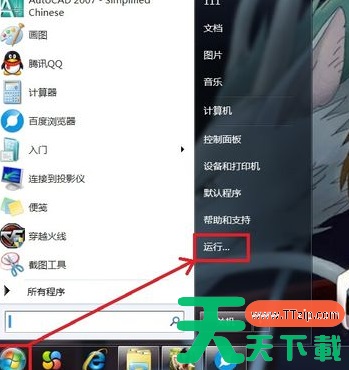
2、在弹出的运行对话框中输入【gpedit.msc】,然后单击【确定】。
3、弹出【本地组策略编辑器】页面,在该页面的右边双击【计算机配置】。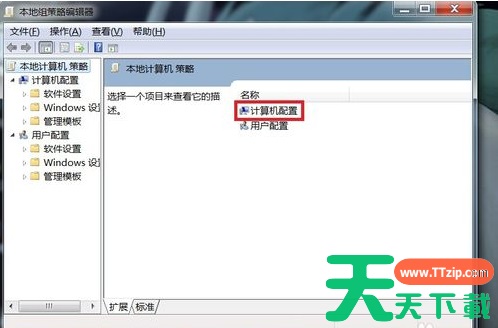
4、页面跳转,选择【管理模板】并双击它。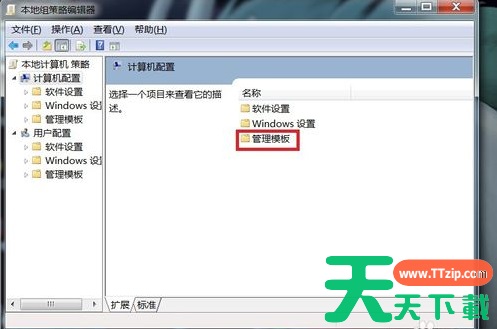
5、页面跳转,双击【系统】选项。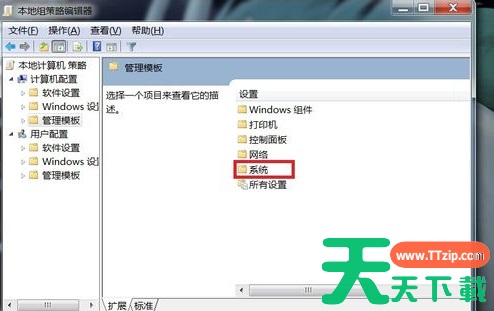
6、在该页面中找到【关机选项】,并双击它。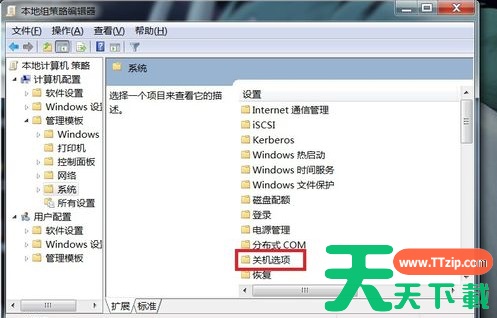
7、双击【关闭会阻止或取消关机的应用程序的自动终止功能】。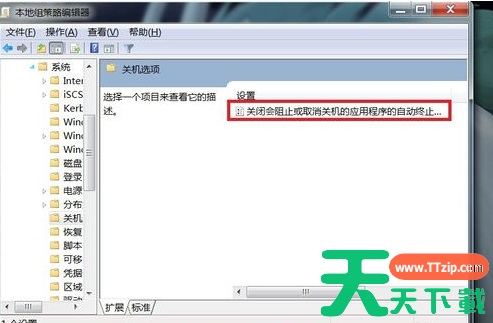
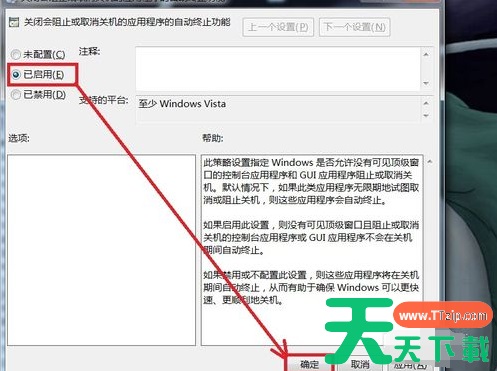
8、弹出的对话框中,选中【已启用】,然后单击确定就可以了。