我们拿到电脑之后一般都会设置上自己喜欢的桌面壁纸,使用体验感也会更高。但是有部分用户反映说自己的Win7系统怎么都换不了桌面壁纸,个性化里面无法更改背景,这该怎么办?针对这个问题,天天绿软Ttzip就给大家讲讲解决的办法。
进入桌面,在桌面左下角的开始搜索框中输入“轻松访问中心”。
进入浏览所有设置控制面板,找到“浏览所有设置”,点击“使计算机更易于查看”。
查看一下“删除背景图像”选项是否被勾选,如果有,去掉,点击底部的确定。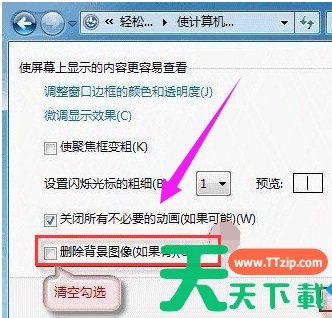
完成以上操作后,再去更换桌面背景试试,如果问题依旧。尝试第二种方法解决:使用组合键“Win+R”调出运行命令框。键入regedit.exe,回车。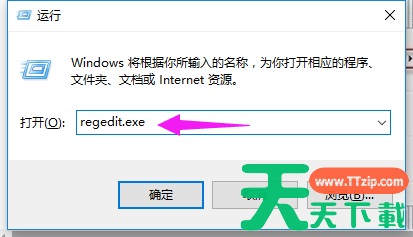
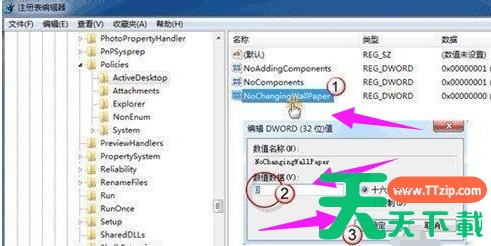
打开注册表编辑器,依次定位到以下注册表项:HKEY_LOCAL_MACHINE\\Software\\Microsoft\\Windows\\CurrentVersion\\Policies找到 ActiveDesktop 项。(如果没有,请右击“Policies”,选择“新建-》项”,并命名为 ActiveDesktop)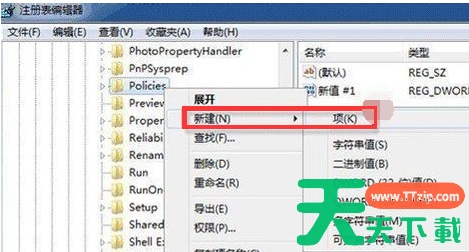
展开ActiveDesktop,在右边细节窗口右键鼠标,选择“新建-》DWORD 值”,命名为 NoChangingWallPaper.为新建值 NoChangingWallPaper 赋值。1表示阻止更改,0表示允许更改。这里,将其赋值为0,最后点击“确定”。重启计算机。