
最近有用户反映说自己在使用电脑进行浏览网页的时候,系统突然提示“无Internet访问”,这是什么回事?遇到这种情况该怎么处理呢?下面天天绿软Ttzip就教教大家Win7无Internet访问的解决教程吧。
无Internet访问怎么办:
1、首先打开IE浏览器,点击工具栏上的工具按钮,然后点击Internet选项。也可以在别的浏览器中打开网络连接选项,只需要切换到IE内核即可。如图所示: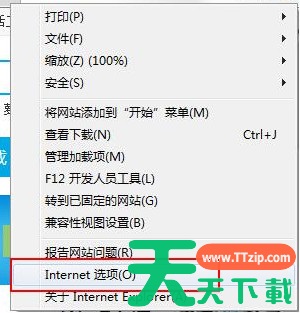
2、在选项设置页中,在上方的功能选项标签栏里面,有一个连接的标签,点击连接标签栏,在这里设置网络连接。如图所示: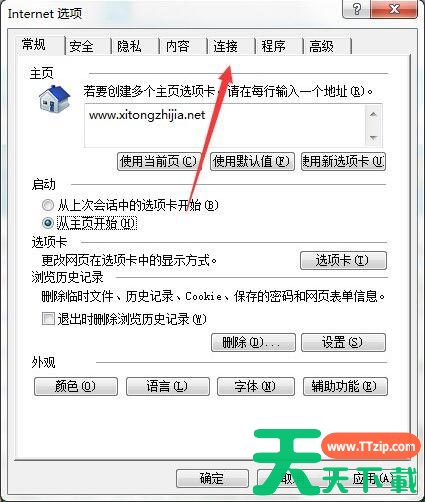
3、在连接标签栏中,点击右上角的设置按钮,设置一个新的网络连接。如图所示: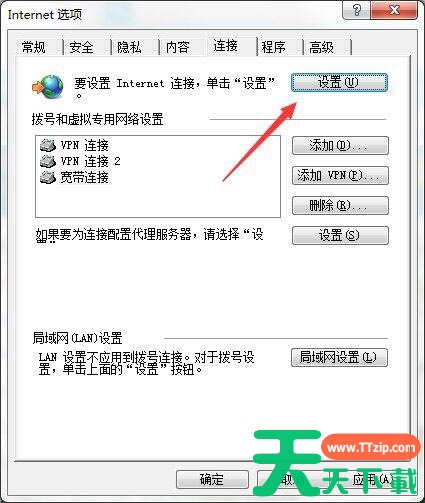
4、点击之后,选择创建新的连接,由于我的电脑已经有了网络连接,故下面会有两个连接的选项,如果第一次设置是没有的。如图所示:
5、直接点击这个宽带的按钮,因为只有这一个选项,没有别的选项。点击之后自动跳到下一个页面设置。如图所示: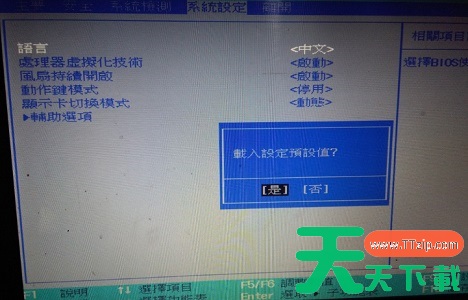
6、在输入用户名和密码之后,点击连接按钮,就可以开始连接网络了。如图所示: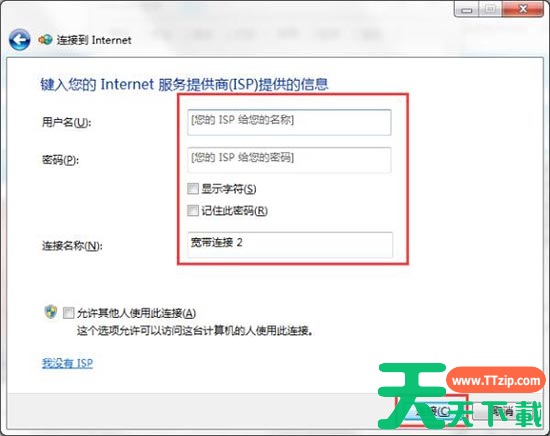
以上便是Win7无Internet访问的解决教程介绍了,如果用户们使用电脑的时候遇到了相同情况,可参考以上方法步骤进行解决哦。





