天天绿软 更新快、资源全,发现更多优质资源,就上天天绿软!

Win7硬盘分区格式不会查看?Win7硬盘分区格式查看教程

Tmd 更新时间: 1分钟前 分类: 其他教程 人气: (2505) 0个评论

我们知道电脑系统的硬盘有两个分区,分别是GPT和MBR,在一般情况下,Win7系统是装在MBR分区中,那如果我们做了磁盘分区,想重装系统,那应该怎么查看分区的硬盘格式来确定装在哪呢,下面给大家带来查看分区格式的详细教程。

Win7硬盘分区格式查看教程如下

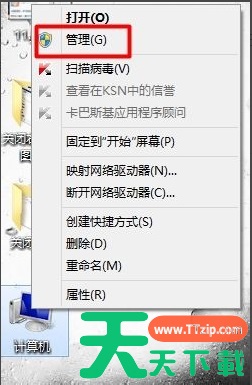
1、右击桌面上的‘计算机“点击”管理”。Win7硬盘分区格式不会查看?Win7硬盘分区格式查看教程

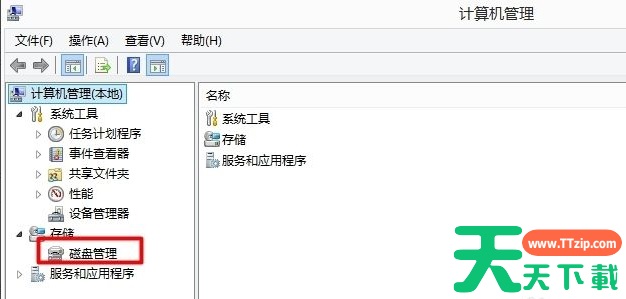
2、在”管理“中找得”磁盘管理“。Win7硬盘分区格式不会查看?Win7硬盘分区格式查看教程

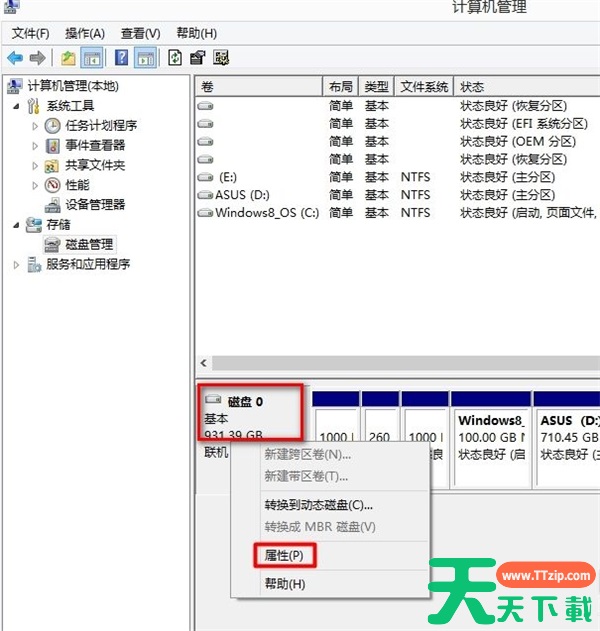
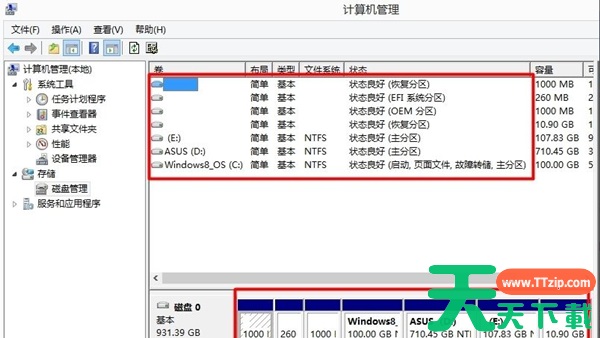
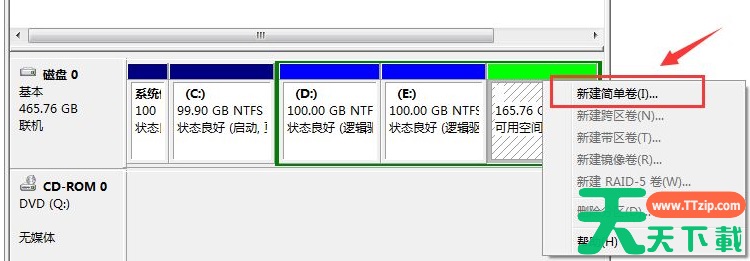
3、进入磁盘管理可以看到我们硬盘的一般情况,那么该如何查看我的硬盘的分区模式。Win7硬盘分区格式不会查看?Win7硬盘分区格式查看教程
4、右击”磁盘0“选择”属性“。Win7硬盘分区格式不会查看?Win7硬盘分区格式查看教程

5、在”属性“中切换到”卷“标签,这时我们就可以看到”磁盘分区形式“可以看到为gpt。Win7硬盘分区格式不会查看?Win7硬盘分区格式查看教程
以上就是Win7系统硬盘分区格式怎么看的步骤教程啦,希望能帮助到大家。

除特别注明外,本站所有文章均为 天天绿软 原创,转载请注明原文链接: Win7硬盘分区格式不会查看?Win7硬盘分区格式查看教程
83人喜欢