天天绿软 更新快、资源全,发现更多实用工具,就上天天绿软软件站!

Win7网络适配器打不开怎么办?Win7网络适配器没有无线网络解决办法

更新时间: 39分钟前 分类: 其他教程 人气: (1238) 0个评论

Win7网络适配器打不开怎么办?如果连网络适配器都打不开,那么就甭提上网的事情了。想要电脑连接网络就需要网络适配器正常运行,天天绿软Ttzip今天带来Win7网络适配器没有无线网络解决办法,相信能够帮到您。

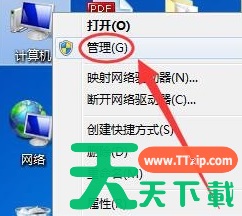
1、鼠标右键点击计算机,选择管理。Win7网络适配器打不开怎么办?Win7网络适配器没有无线网络解决办法
2、点击计算机管理下的设备管理器。Win7网络适配器打不开怎么办?Win7网络适配器没有无线网络解决办法

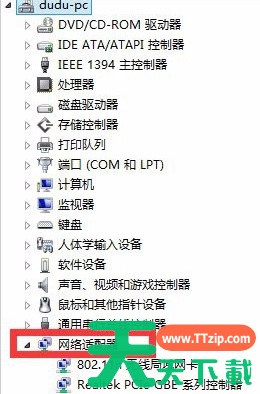
3、在右侧找到网络适配器,点击展开。Win7网络适配器打不开怎么办?Win7网络适配器没有无线网络解决办法

4、右击网卡名称,选择弹出菜单中的更新驱动程序软件。Win7网络适配器打不开怎么办?Win7网络适配器没有无线网络解决办法

5、如果你电脑没办法上网,就选择菜单中的“卸载”。卸载网卡后再重新加载。Win7网络适配器打不开怎么办?Win7网络适配器没有无线网络解决办法

以上就是Win7网络适配器打不开的解决方法了,希望能帮助到你。

如果是网卡驱动的问题,推荐阅读:《无线网卡驱动坏了怎么修复?

除特别注明外,本站所有文章均为 天天绿软 原创,转载请注明原文链接: Win7网络适配器打不开怎么办?Win7网络适配器没有无线网络解决办法
32人喜欢