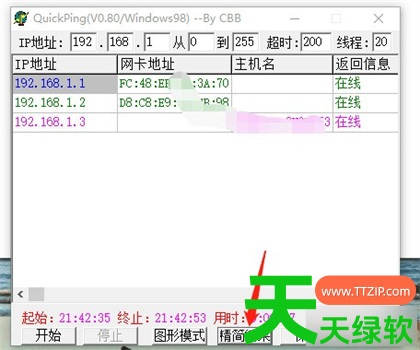
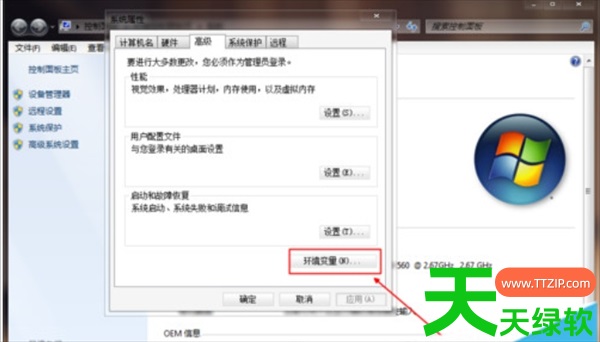
ADB是Google官方提供的命令行工具,属于 Android SDK 的核心组件之一,它能够让开发者或高级用户在电脑上直接操控 Android 设备。配置环境变量后,在任何文件夹路径下打开终端都能直接输入 adb 命令,不需要记忆或复制 ADB 的完整安装路径,随手打开命令行就能用,减少大量重复操作。 怎么配置adb环境变量?配置adb环境变量的操作步骤 1、右击计算机——属性——高级系统设置——环境变量。
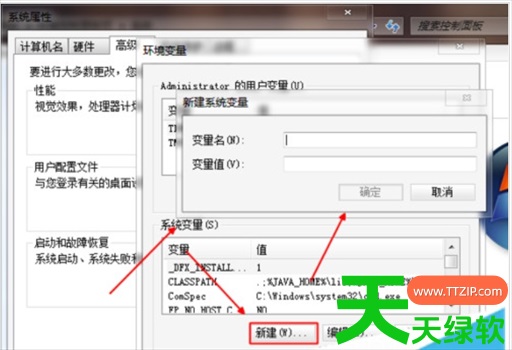
 2、在弹出的”环境变量“对话框中,单击”新建“一个环境变量。
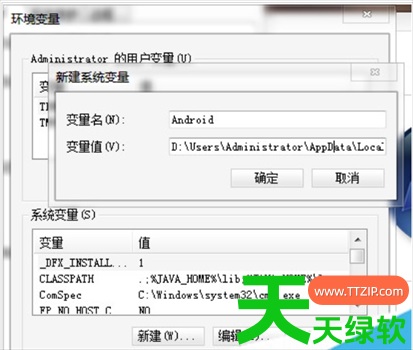
 3、接着在新建系统变量里,配置变量名:Android 变量值:D:UsersAdministratorAppDataLocalAndroidsdkplatform-tools(Android SDK目录ADB开发工具的所在路径)。
 4、环境变量——Path——编辑,添加刚刚新建的环境变量。
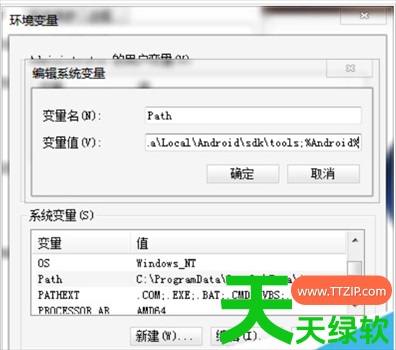
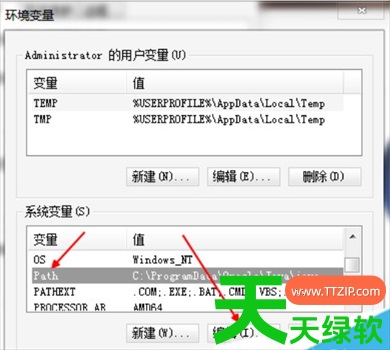 5、在变量值后面添加D:UsersAdministratorAppDataLocalAndroidsdkplatform-tools;%Android%。
 6、打开CMD命令窗口,输入adb并点击回车。
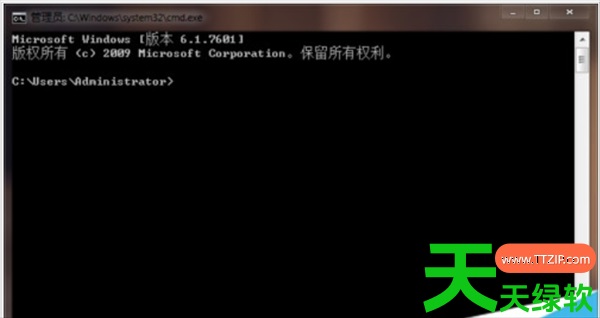 7、如下图所示,显示有很多adb的命令,即adb环境变量就配置成功了。
 @天天绿软TTzip

天天绿软 - 分享免费电脑工具_手机APP_Mac软件推荐及热门教程攻略
天天绿软专注于提供高质量免费软件资源下载,涵盖Windows软件、 安卓应用、Mac工具、办公软件及系统优化工具。 我们为用户精选实用、安全、无广告的软件,并提供详细使用教程与评测内容。 每日更新热门软件排行榜、装机必备工具及效率提升软件, 致力于打造一个值得信赖的软件资源平台。