今天天天绿软为大家带来了美图秀秀把照片变成漫画风教程,想知道怎么做的小伙伴来看看接下来的这篇文章吧,相信一定会帮到你们的。
美图秀秀怎么把照片变成漫画风?美图秀秀把照片变成漫画风教程
1、首先在手机上安装好并打开美图秀秀app,点击进入“美图AI”。

2、然后有几个选择,这里天天绿软选择“跨次元相机”中的“立即体验”。

3、可以“打开相机”拍照,也可以点击“从相册选择一张”。

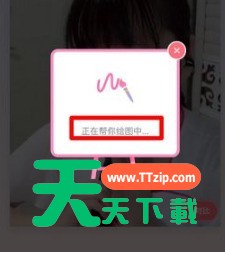
4、接着进入相册选好照片后,软件会直接帮我们绘图。
5、绘图完成就能看到效果了,可以“对比”看看,如果不满意,我们还可以点击下边的风格更换,也可以进入“更多”。

6、有“绘画机器人”、“少女照相馆”等可以选择。
7、最后觉得满意以后再点击“保存”,就能存到手机相册。
 希望此教程能帮到大家!更多教程请关注天天绿软!
@天天绿软