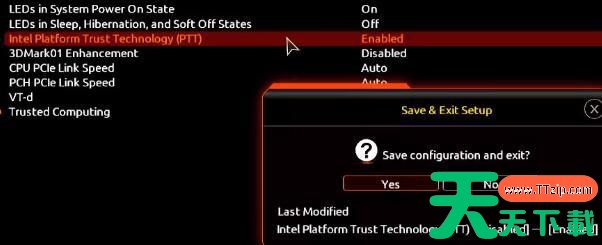
不少人在升级Win11系统的时候遇到提示需要TPM2.0才能够安装,如果我们的系统支持TPM的话,那么可以在Bios里面设置来开启它,不过各个主板的Bios设置是不一样的,大家可以根据自己的主板或电脑品牌型号来选择不同的设置方法。  安装Win11 bios怎么设置: 一、技嘉主板 1、技嘉主板的电脑,在开机logo出现或开机时连续使用键盘“DEL”可以进入Bios设置。 2、在顶部的菜单栏中可以找到并进入“settings”,点击进入。 3、在settings选项卡下方可以找到“Miscellaneous”选项,点击进入。 4、然后找到“Intel Platform Trust Technology (PTT)”使用回车选中,更改为“Enabled” 5、设置完成后,按下键盘上的“F10”进行保存,再点击“YES”退出即可。
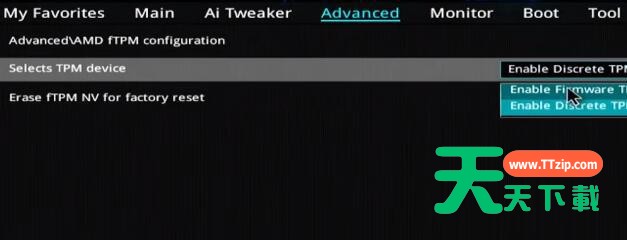
  二、华硕主板 1、华硕主板可以通过在开机时连续敲击键盘“del”进入Bios设置。 2、同样是顶部菜单栏,点击“Advanced Mode”或者按“F7”找到“Advanced”选项。 3、然后在其中选中进入“AMD fTPM configuration”设置。 4、找到下方的“Selects TPM device”选项,将它设置为“Enable Firmware TPM” 5、在弹出窗口选择“OK”,再按下键盘“F10”进行保存即可。
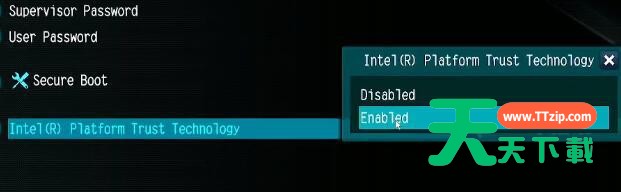
  三、华擎主板 1、华擎主板是在开机时连续敲击键盘“del”进入Bios设置。 2、点击“Advanced Mode”或者按“F6”并选择进入“Advanced”选项。 3、然后在“Security”选项卡下可以找到其中“Intel Platform Trust Technology (PTT)” 4、使用回车选中它,并设置为“Enabled” ,最后按下“F10”键保存退出即可。
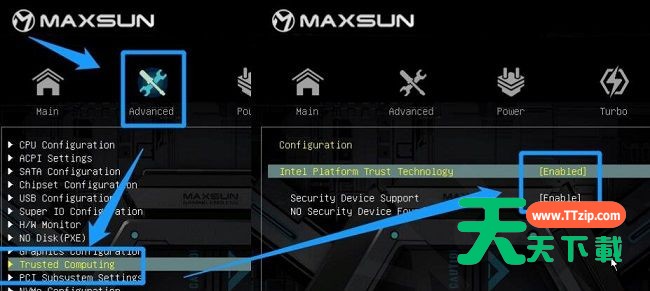
  四、铭瑄主板 1、我们先重启或打开电脑,按键盘上的“F2”进入Bios设置。 2、在bios中首先点击上方的“Advanced” 然后找到下方的“Trusted Computing” 3、在其中找到“Intel Platform Trust Technology”,选中它将右侧值更改成“Enabled”即可。
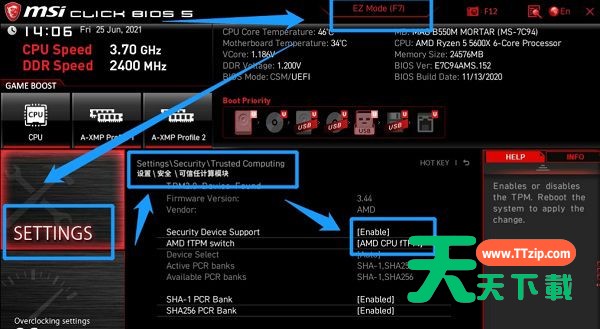
  五、微星主板 1、首先我们打开/重启电脑,然后连续点按“F2”或“Del”键。 2、进入Bios设置后按下键盘上的“F7”进入高级选项设置。 3、接着点击左边的“settings”,找到其中的“Security” 4、在security下,找到并点击进入“Trusted computing” 5、将“AMD fTPM switch”选项更改为“AMD CPU fTPM” 6、最后按下键盘的“F10”保存即可。
  @天天绿软
@天天绿软

天天绿软 - 分享免费电脑工具_手机APP_Mac软件推荐及热门教程攻略
天天绿软专注于提供高质量免费软件资源下载,涵盖Windows软件、 安卓应用、Mac工具、办公软件及系统优化工具。 我们为用户精选实用、安全、无广告的软件,并提供详细使用教程与评测内容。 每日更新热门软件排行榜、装机必备工具及效率提升软件, 致力于打造一个值得信赖的软件资源平台。





