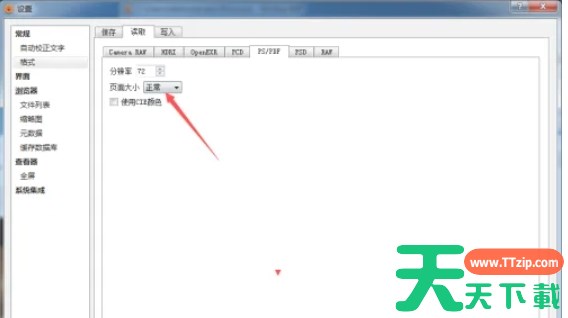
XnViewMP怎么设置页面大小为正常?-XnViewMP设置页面大小为正常的方法 XnView是一款集合了图片查看和图片编辑功能为一体的图片查看工具,那么XnViewMP怎么设置页面大小为正常?XnViewMP设置页面大小为正常的方法?下面就让天天绿软Ttzip给大家解答下吧! XnViewMP怎么设置页面大小为正常? 1、点击菜单栏上的“工具”(Tools)选项,然后从下拉菜单中选择“设置”(Settings)选项,以打开设置对话框。 …… XnView XnViewMP Xnview下载 Xnview使用教程 XNview教程 页面大小 更新时间:36分钟前 30 0 4个赞
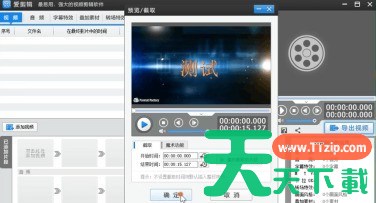
爱剪辑怎么剪辑视频教程?-爱剪辑剪辑视频教程 首先,打开爱剪辑,在弹出的新建提示框内点击取消。 然后在选择默认影片设置框内点击确定。 接下来点击添加视频,在本地磁盘找到要剪辑的视频,点击选中,然后点击打开。 最后在预览/截取界面设置开始时间和结束时间,点击确定,添加的视频就剪辑我完成了。 以上就是天天绿软Ttzip给大家带来的爱剪辑快速剪辑视频的方法,希望本文内容能帮助到大家! …… 爱剪辑 爱剪辑下载 爱剪辑使用教程 爱剪辑教程 更新时间:24分钟前 24 0 6个赞
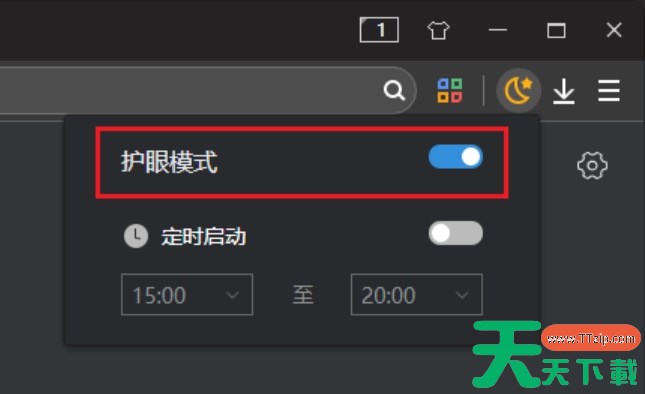
青鸟浏览器怎么设置护眼模式?-青鸟浏览器设置护眼模式的方法 青鸟浏览器使用体验流畅舒适,更支持翻译、账号数据同步等功能。那么青鸟浏览器怎么设置护眼模式?青鸟浏览器设置护眼模式的方法?下面就让天天绿软Ttzip给大家解答下吧! 青鸟浏览器怎么设置护眼模式? 1、点击浏览器右上角上工具栏里的的“护眼模式”按钮。 2、然后打开“护眼模式”开关即可。 以上就是天天绿软Ttzip为您整理的青鸟浏览器怎么设置护眼模式?青鸟浏览器…… 护眼模式 青鸟浏览器 青鸟浏览器下载 青鸟浏览器使用教程 青鸟浏览器教程 更新时间:14分钟前 28 0 10个赞
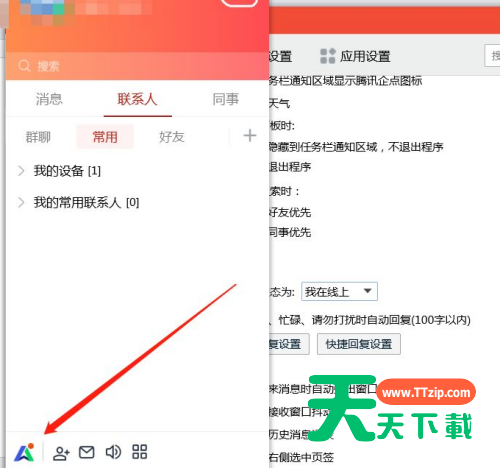
腾讯企点如何设置自动回复-腾讯企点设置自动回复的方法 第一步:选择打开界面图标按钮。 第二步:找到并点击基本设置按钮进去。 第三步:打开箭头处的自动回复设置按钮。 第四步:选择内容后点击添加即可。 以上就是天天绿软Ttzip给大家带来的腾讯企点如何设置自动回复的全部内容,希望能够帮助到大家哦。 …… 腾讯企点 腾讯企点下载 腾讯企点使用教程 腾讯企点教程 更新时间:36分钟前 30 0 2个赞
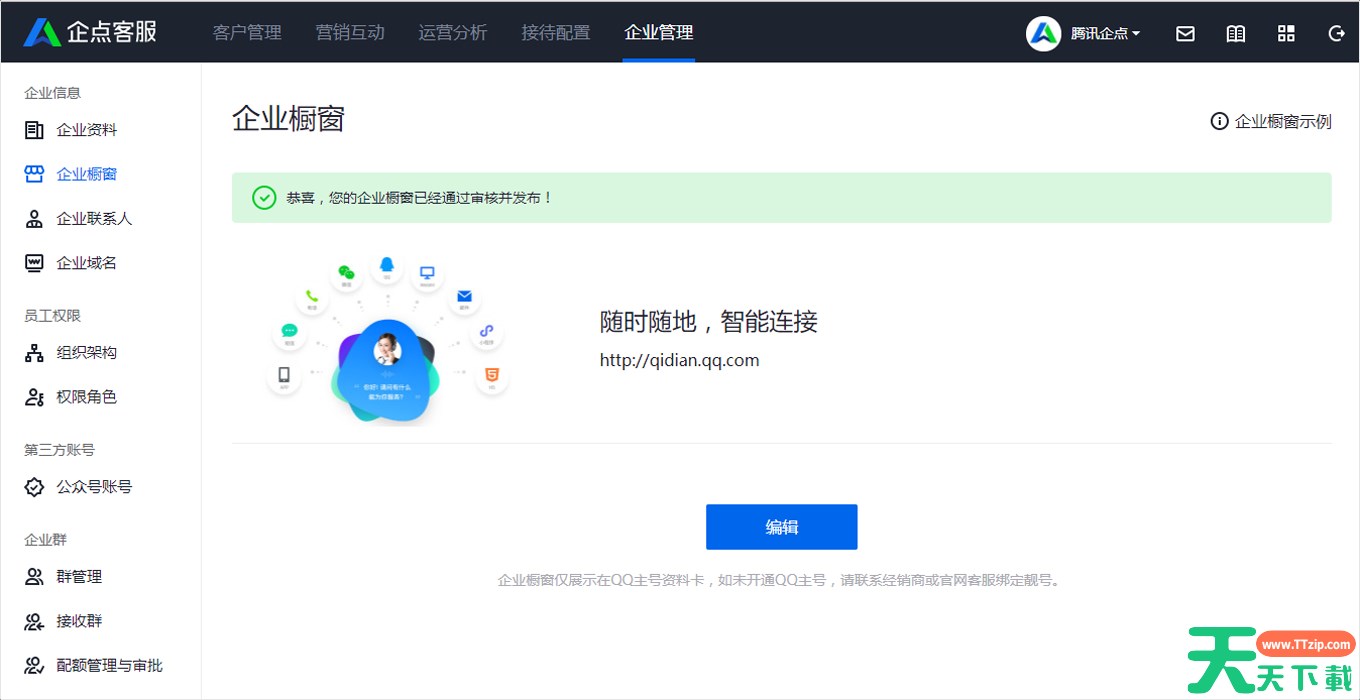
腾讯企点如何设置企业橱窗?-腾讯企点设置企业橱窗教程 1、使用管理员QQ打开账户中心-【企业管理】-【企业橱窗】,点击【创建企业橱窗】 2、上传图片、填写标题和链接,最多可新建2个企业橱窗,点击【提交审核】 3、提交后,系统会进行审核,审核通过后,将在对话框和资料卡中展示。 以上就是关于腾讯企点如何设置企业橱窗的相关内容,希望对您有所帮助。 …… 腾讯企点 腾讯企点下载 腾讯企点使用教程 腾讯企点教程 更新时间:11分钟前 31 0 7个赞
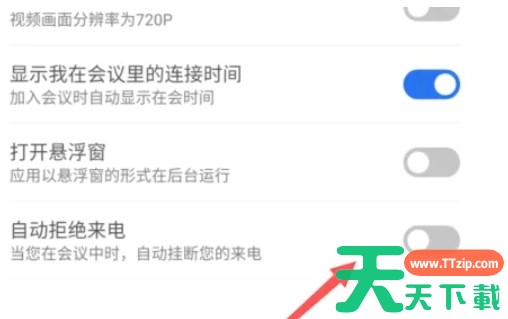
云视讯会议中怎么设置拒接电话-云视讯会议中设置拒接电话的方法 云视讯会议管理平台确实是一款功能强大且专业的远程视频会议软件,它专为满足企业和用户的多样化需求而设计,提供了世界级的高品质视频会议体验。云视讯采用先进的全IP技术,能够支持大规模的视频会议,即使是千人大会也能保证高清流畅,不出现卡顿现象。这种技术优势使得企业可以轻松组织大规模的在线会议,无论参会者身处何地,都能获得良好的会议体验。接下来就让天天绿软Ttzip…… 云视讯 云视讯会议管理平台 云视讯会议管理平台下载 云视讯会议管理平台使用教程 云视讯会议管理平台教程 更新时间:19分钟前 23 0 7个赞
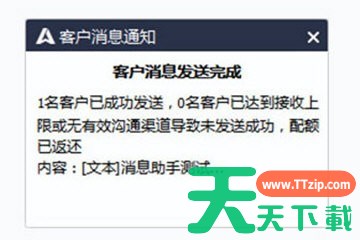
腾讯企点怎么群发消息?-腾讯企点群发消息教程 1、首先登陆腾讯企点账号,向管理员QQ申请群发权限,有管理权限的工号可以对全部客户发送,没有权限的工号只能发送给自己的归属客户和曾经有过联系的客户。 2、点击首页【营销互动】功能选择【QQ消息群发】功能,另外还有【公众号群发】功能这里就不详解了,主要是推送文章时使用的。 3、在【新建消息】功能页面,选择发送类型为图文消息(可选择素材库内的图文素材)还是自由…… 下载 使用教程 教程 腾讯企点 腾讯企点教程 更新时间:16分钟前 33 0 9个赞
云视讯会议管理平台怎么添加参会人-云视讯会议管理平台添加参会人的方法 云视讯是一款采用了多种安全措施来保护会议的数据安全和隐私的办公软件。这包括数据加密传输、会议密码保护、参会者身份验证等,确保会议过程中的信息不被泄露或非法获取。接下来就让天天绿软Ttzip为大家解答一下云视讯会议管理平台怎么添加参会人以及云视讯会议管理平台添加参会人的方法吧! 第一步 需要在云视讯平台上打开会议的发起页面或已有会议的编辑页面。这通常是在“会议…… 云视讯 云视讯会议管理平台 云视讯会议管理平台下载 云视讯会议管理平台使用教程 云视讯会议管理平台教程 更新时间:12分钟前 32 0 6个赞
青鸟浏览器怎么设置多个窗口?-青鸟浏览器设置多个窗口的方法 青鸟浏览器采用Chromium97内核,继承了Chromium开源项目超级精简的页面和创新布局,占用更少内存,享受更高速度。那么青鸟浏览器怎么设置多个窗口?青鸟浏览器设置多个窗口的方法?下面就让天天绿软Ttzip给大家解答下吧! 青鸟浏览器怎么设置多个窗口? 方法一:使用快捷键或菜单选项 打开新窗口: 可以通过点击浏览器界面上的“新窗口”按钮(通常是一个带有…… 窗口 青鸟浏览器 青鸟浏览器下载 青鸟浏览器使用教程 青鸟浏览器教程 更新时间:17分钟前 24 0 6个赞
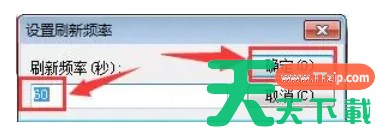
青鸟浏览器怎么设置自动刷新?-青鸟浏览器设置自动刷新的操作流程 青鸟浏览器是2345集团全新推出的新一代浏览器,那么青鸟浏览器怎么设置自动刷新?青鸟浏览器设置自动刷新的操作流程?下面就让天天绿软Ttzip给大家解答下吧! 青鸟浏览器怎么设置自动刷新? 1、打开浏览器的工具页面: 在工具页面中,下拉选择“自动刷新”设置项。 2、配置自动刷新: 如果找到了自动刷新设置,按照页面上的提示进行配置,包括设置刷新时间间隔等。 3、…… 设置自动刷新 青鸟浏览器 青鸟浏览器下载 青鸟浏览器使用教程 青鸟浏览器教程 更新时间:24分钟前 22 0 6个赞
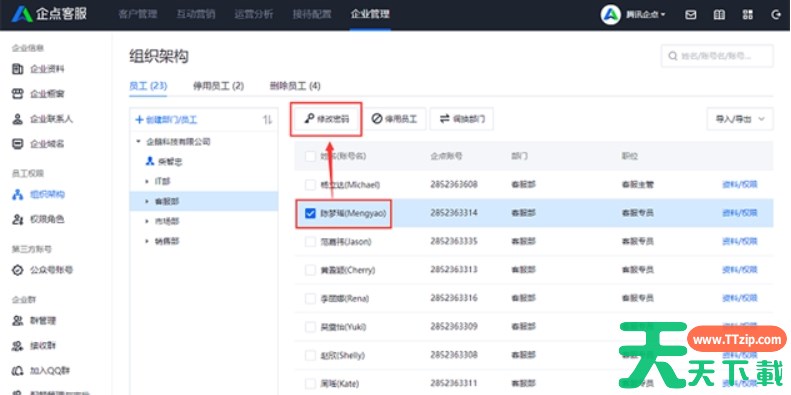
腾讯企点QTrade如何修改员工号密码?-腾讯企点QTrade修改员工号密码教程 1、企点管理员账号或被赋予了管理权限的员工号,均可在账户中心【企业管理】模块-【组织架构】功能中,对员工号进行单个或批量的修改密码的操作,如下图所示: 以上便是关于腾讯企点QTrade如何修改员工号密码的相关内容,希望对您有所帮助。 …… 腾讯企点 腾讯企点下载 腾讯企点使用教程 腾讯企点教程 更新时间:16分钟前 20 0 2个赞
360软件小助手怎么设置快捷键-360软件小助手设置快捷键的方法 360软件小助手是一款拥有智能化的分类排序、清晰的图标显示、自由的定制选项以及快速的启动能力的软件,成为了许多用户管理和启动软件的首选工具。作为360安全卫士的一部分,360软件小助手还能与其他安全功能无缝集成,为用户提供更全面的系统保护和优化服务。接下来就让天天绿软Ttzip为大家解答一下360软件小助手怎么设置快捷键以及360软件小助手设置快捷键的方法吧…… 360软件小助手 360软件小助手下载 360软件小助手使用教程 360软件小助手教程 更新时间:17分钟前 20 0 10个赞