Win7任务管理器怎么看内存频率?Win7任务管理器查看内存频率方法?
用Win7系统怎么能不重视内存使用情况呢,也许你是需要到任务管理器来看看它列出的内存频率。看到这些类似波段的图形,你有啥感想呢。不是觉得好看就行了,我们要懂得看懂其中的门道。
【任务管理器使用问题解决汇总】
1、鼠标右键点击“windows任务栏”,选择“启动任务管理器”。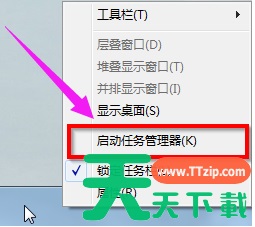
2、左键点击“性能”栏目。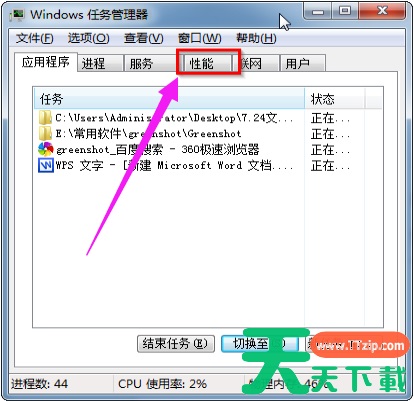
3、在windows任务管理器界面的性能栏目下,可以查看硬件资源的整体占用情况。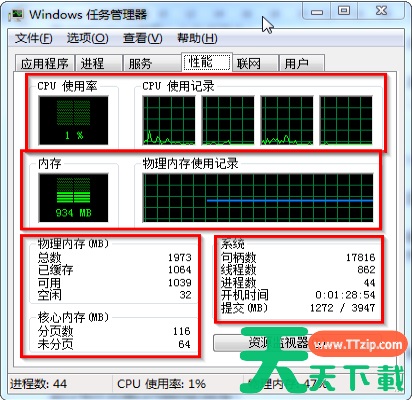
天天绿软Ttzip今天为所有不知道怎么使用Win7任务管理器怎么看内存频率的小伙伴们代来的所有内容,如果您从以上内容中得到了帮助那就请关注本站吧!