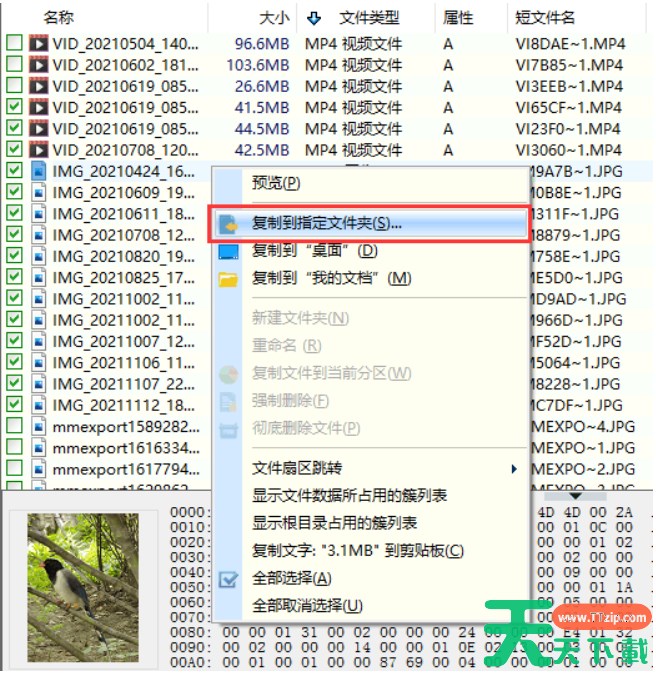
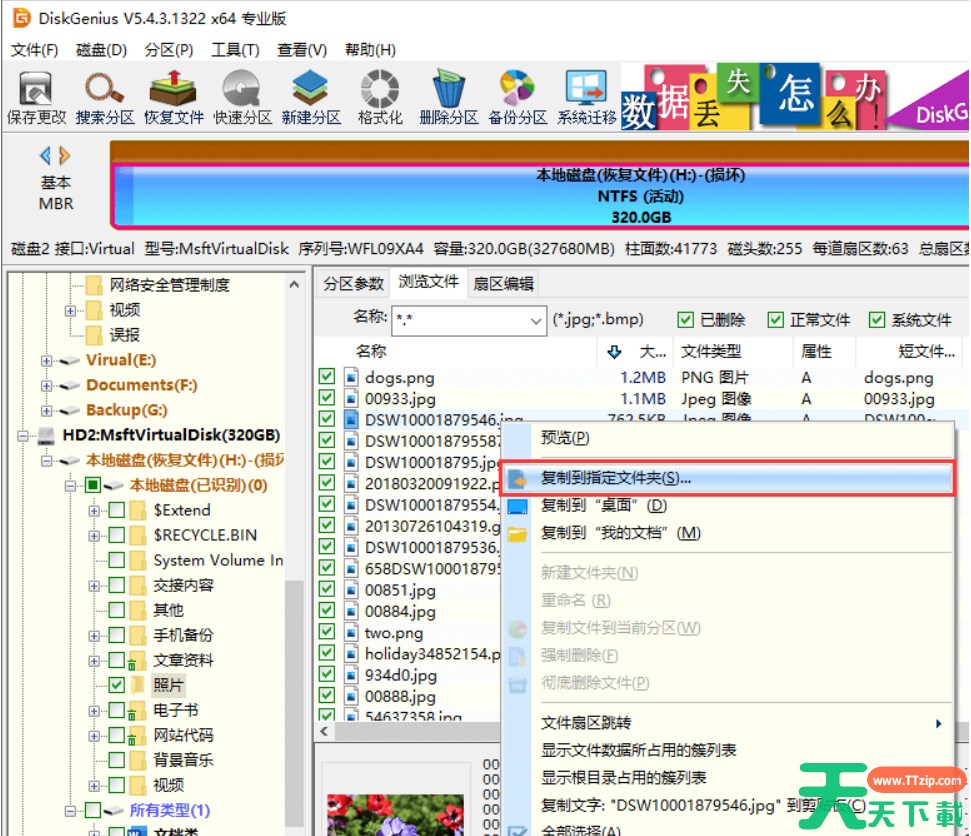
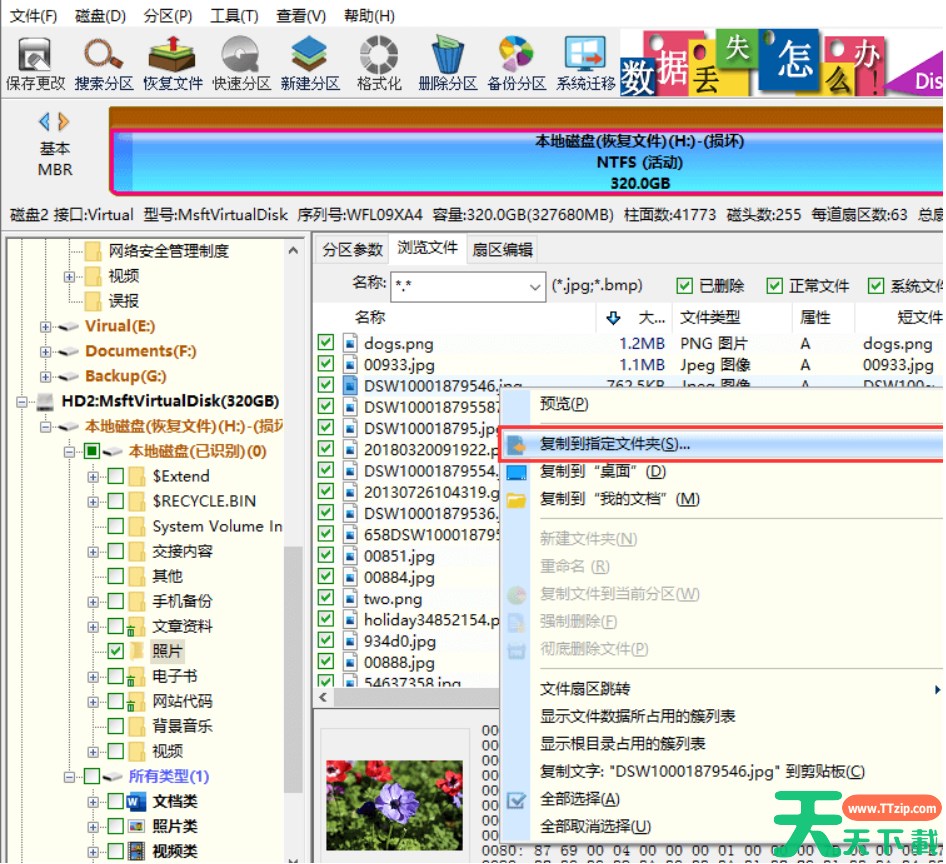
其他教程CF卡上误删除的照片如何恢复? -CF卡上误删除的照片恢复教程 第一步:打开diskgenius软件,并把需要恢复照片的CF卡与电脑连接好。这样,在软件里就会立刻显示该存储卡。 第二步:选中丢失照片所位于的CF卡,然后点击“恢复文件”按钮,如下图所示。 当程序弹出恢复文件对话框后,点击“开始”按钮,程序立刻开始搜索丢失的数据。耐心等待扫描结束。 第三步:预览并筛选照片。扫描完成后,待恢复的文件会在软件里列出来。用户可以使…… diskgenius diskgenius下载 diskgenius使用教程 DiskGenius教程 更新时间:2分钟前 32 0 9个赞
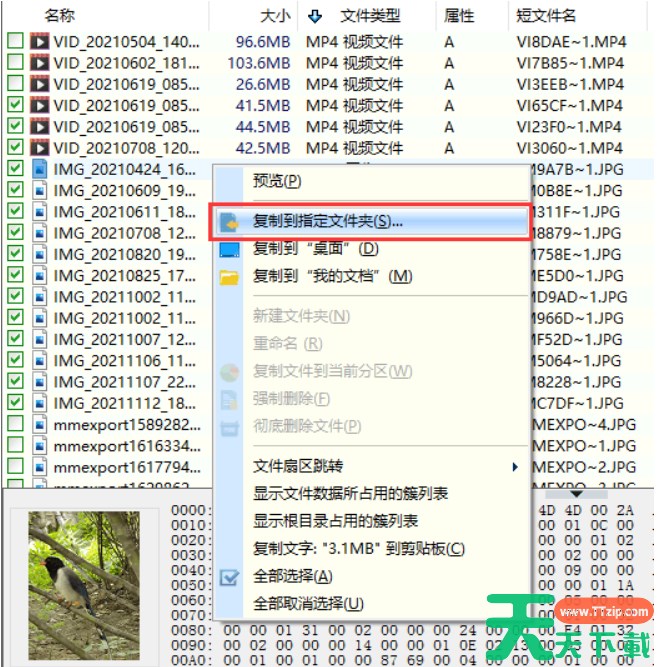
其他教程硬盘格式化后如何恢复数据?-硬盘格式化后恢复数据教程 第一步:打开diskgenius软件,选中被格式化的硬盘分区,然后点击"恢复文件"按钮。 "恢复文件"功能适用于很多数据丢失场景,对于格式化、误删除、分区损坏等情况均能轻松应对。对于专业人士,除了使用"恢复文件"功能,还可以使用软件提供的扇区编辑功能,通过分析和编辑底层数据来恢复文件。 第二步:点击"开始"按钮,进入扫描阶段。 第三步:预览文件。 扫描完…… diskgenius diskgenius下载 diskgenius使用教程 DiskGenius教程 更新时间:49分钟前 32 0 9个赞
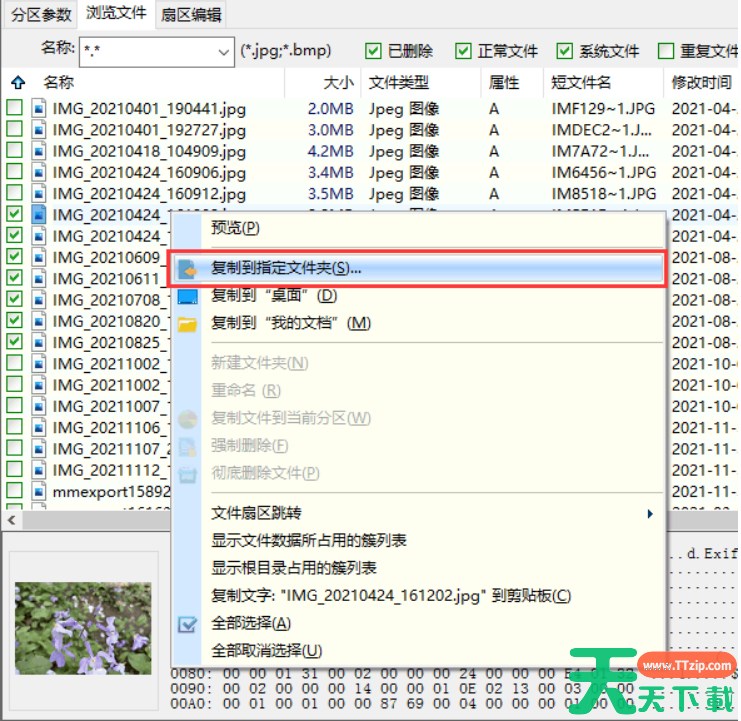
其他教程DiskGenius怎么恢复相机的照片、视频?-DiskGenius恢复相机的照片、视频教程 第一步:打开diskgenius软件,选中需要恢复照片的相机卡,然后点击工具栏上的“恢复文件”按钮,如下图所示: 第二步:当程序弹出“恢复文件”对话框后,点击“开始”按钮。 数码相机存储卡的容量一般都不太大,扫描用时不会太长,耐心等待扫描结束。 第三步:预览丢失的照片,检测照片是否可以被正常恢复。 双击文件即可打开文件预览窗口并查看文件内容,如下图所示…… diskgenius diskgenius下载 diskgenius使用教程 DiskGenius教程 更新时间:27分钟前 24 0 8个赞
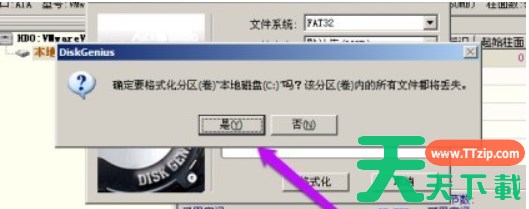
其他教程diskgenius如何格式化硬盘?-diskgenius格式化硬盘方法 1、打开软件后,选中需要格式化的磁盘,并右键单击鼠标,如下图所示。 2、在弹出的菜单栏中,选择"格式化当前分区"选项,如下图所示。 3、在弹出的窗口中,按照需求设置文件系统等,并点击"格式化"选项,如下图所示。 4、最后,在弹出的提示窗口中,点击"是"选项确认操作,如下图所示。 以上便是diskgenius如何格式化硬盘的相关内容,希望对您有所帮助!…… diskgenius diskgenius下载 diskgenius使用教程 DiskGenius教程 更新时间:36分钟前 29 0 7个赞
其他教程DiskGenius怎么恢复Word文档?-DiskGenius恢复Word文档教程 第一步、选中需要恢复Word文档的磁盘分区,点击“恢复文件”按钮。之后,在弹出的对话框上点击“开始”按钮。 第二步、耐心等待扫描结束。 搜索丢失的文件通常会需要一些时间,所需时间主要取决于磁盘大小、文件数量以及磁盘本身的读写速度。 第三步、预览文件,提前了解文件的可恢复性。 预览功能支持多种文件类型,包括照片、Word、Excel、PDF、文本文件、视频、音…… diskgenius diskgenius下载 diskgenius使用教程 DiskGenius教程 更新时间:14分钟前 34 0 10个赞
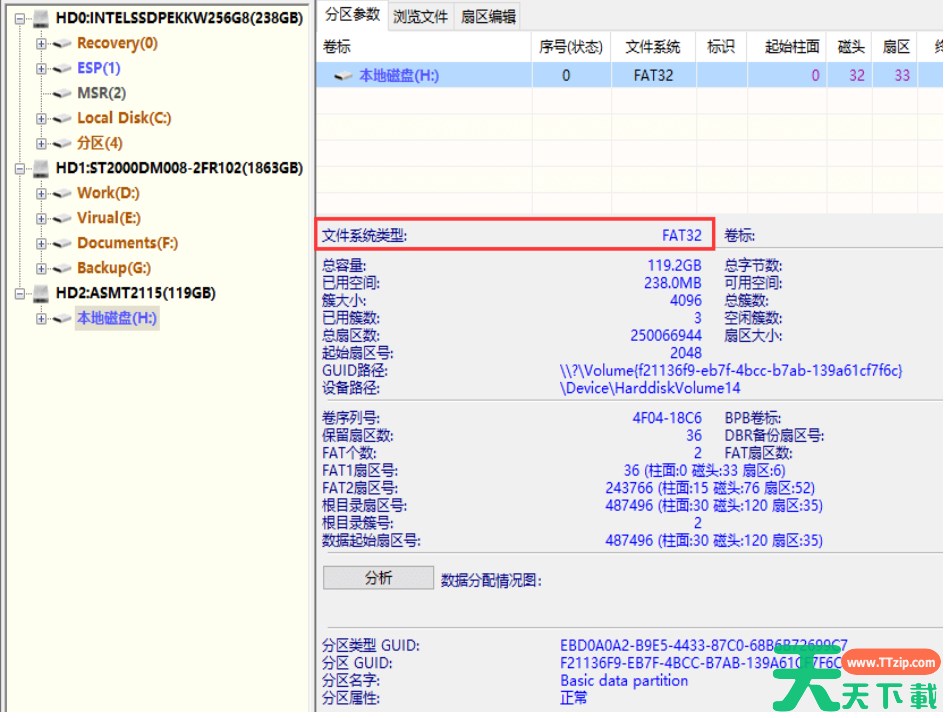
其他教程DiskGenius如何将64GB、128GB或更大容量的U盘格式化为FAT32格式? 第一步、把需要格式化的U盘插入电脑的USB口。打开diskgenius免费版,在软件界面左侧的磁盘列表中会看到这个U盘。 第二步、点击想要格式化的U盘分区,然后点击“格式化”按钮。 第三步、配置格式化选项。 在弹出的对话框中,我们可以进行一些设置,比如文件系统类型、簇大小、卷标、是否扫描坏扇区等。这里,我们选择FAT32,其他的设置保留默认选项即可,然后点…… diskgenius diskgenius下载 diskgenius使用教程 DiskGenius教程 更新时间:4分钟前 29 0 2个赞
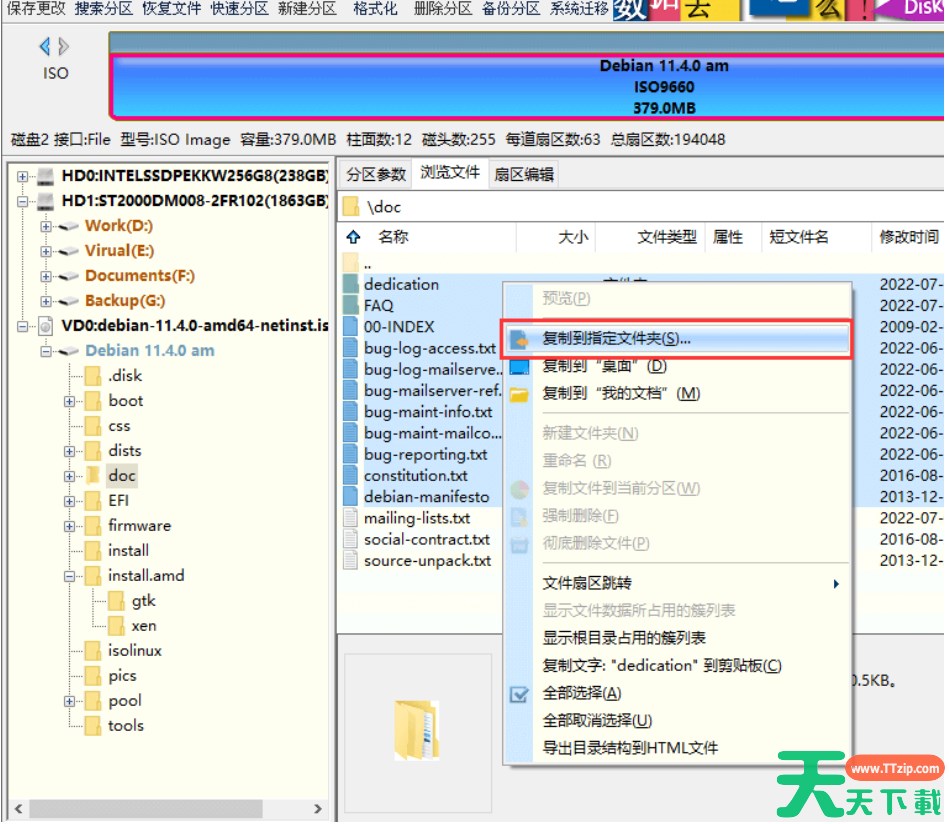
其他教程ISO文件怎么打开?-如何提取ISO中的文件? 第一步、下载并运行diskgenius软件。 diskgenius为绿色版,下载后无需安装解,压缩后便可使用。软件分32位版和64位版,根据自己电脑的实际情况来选择,还可以根据diskgenius下载页面的提示来选择合适的版本。 第二步、点击“磁盘”菜单,然后选择“打开虚拟磁盘文件”。 第三步、找到电脑里的ISO文件,选中并点击“打开”按钮。 第四步、在…… diskgenius diskgenius下载 diskgenius使用教程 DiskGenius教程 ISO ISO教程 更新时间:45分钟前 33 0 2个赞
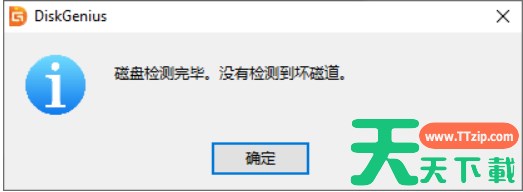
其他教程DiskGenius怎么进行硬盘坏道检测?-DiskGenius进行硬盘坏道检测教程 第一步、打开diskgenius软件后,右击想要检测的硬盘,然后选择“坏道检测与修复”,如下图所示: 第二步、在“坏道检测与修复”窗口上,直接点击“开始检测”按钮。 diskgenius软件正在对所选磁盘进行检测。在右侧可以看到一些色块,比如,优秀、良好、正常、一般等。“损坏”代表坏道,“正常”或以上都没问题,有少量“一般”“欠佳”的也是正常的。 在Wi…… diskgenius diskgenius下载 diskgenius使用教程 DiskGenius教程 更新时间:33分钟前 26 0 8个赞
其他教程电脑无法开机如何进行数据恢复?-电脑无法开机进行数据恢复教程 第一步: 打开diskgenius专业版,在软件里找到并选中需要恢复数据的分区,然后点击“恢复文件”按钮。等程序弹出恢复文件对话框后,点击“开始”按钮。 第二步:耐心等待扫描结束。 如果勾选了“额外扫描已知文件类型”选项,软件会对底层数据进行深度扫描。当扫描的分区很大且文件数量很多时,搜索需要的时间会比较长,但是可以找到更多的文件,所以需要耐心等待扫描结束…… diskgenius diskgenius下载 diskgenius使用教程 DiskGenius教程 更新时间:14分钟前 32 0 6个赞
其他教程文件或目录损坏且无法读取怎么解决?-文件或目录损坏且无法读取解决方法 第一步、打开diskgenius软件,找到并点击需要恢复的数据的分区,然后点击“文件”选项卡。 软件对损坏的文件系统有很强的识别和容错能力,如果这个分区的文件目录部分损坏的不那么严重,软件会直接将文件列出来。看到想要的数据后,直接将文件复制出去就完成数据恢复任务了。如果这里没有看到文件,请进行第二步。 第二步、右击这个损坏的分区,然后选择“智能加载当前分区…… diskgenius diskgenius下载 diskgenius使用教程 DiskGenius教程 更新时间:36分钟前 27 0 10个赞