第一步、选中需要恢复Word文档的磁盘分区,点击“恢复文件”按钮。之后,在弹出的对话框上点击“开始”按钮。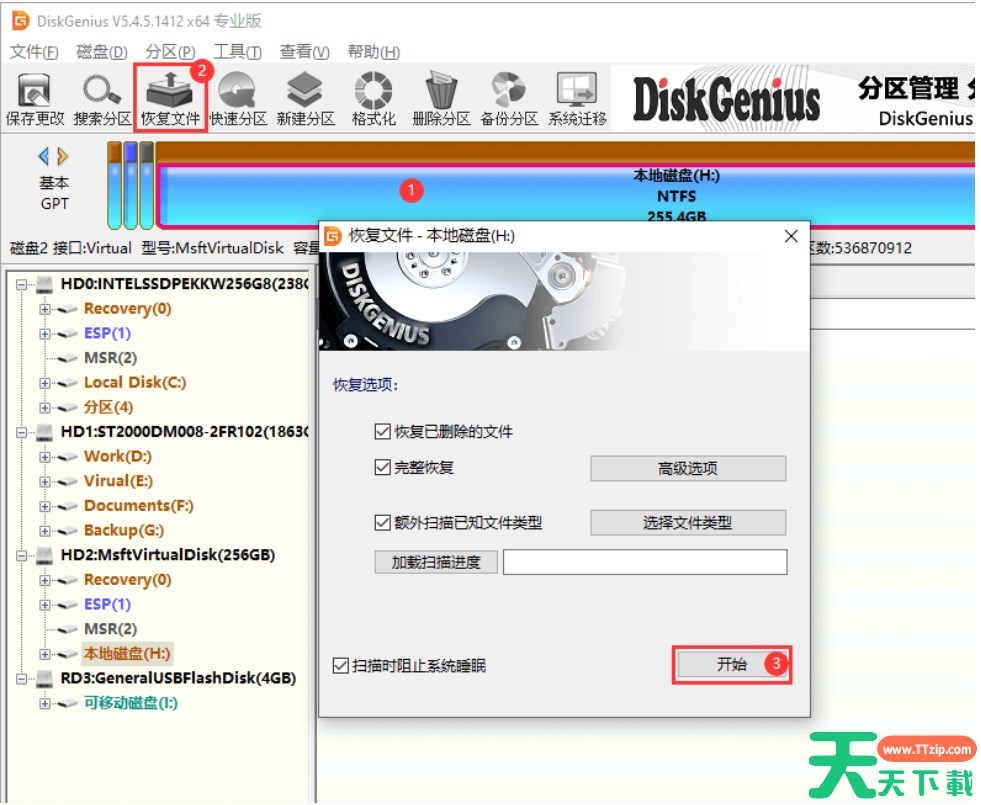
第二步、耐心等待扫描结束。
搜索丢失的文件通常会需要一些时间,所需时间主要取决于磁盘大小、文件数量以及磁盘本身的读写速度。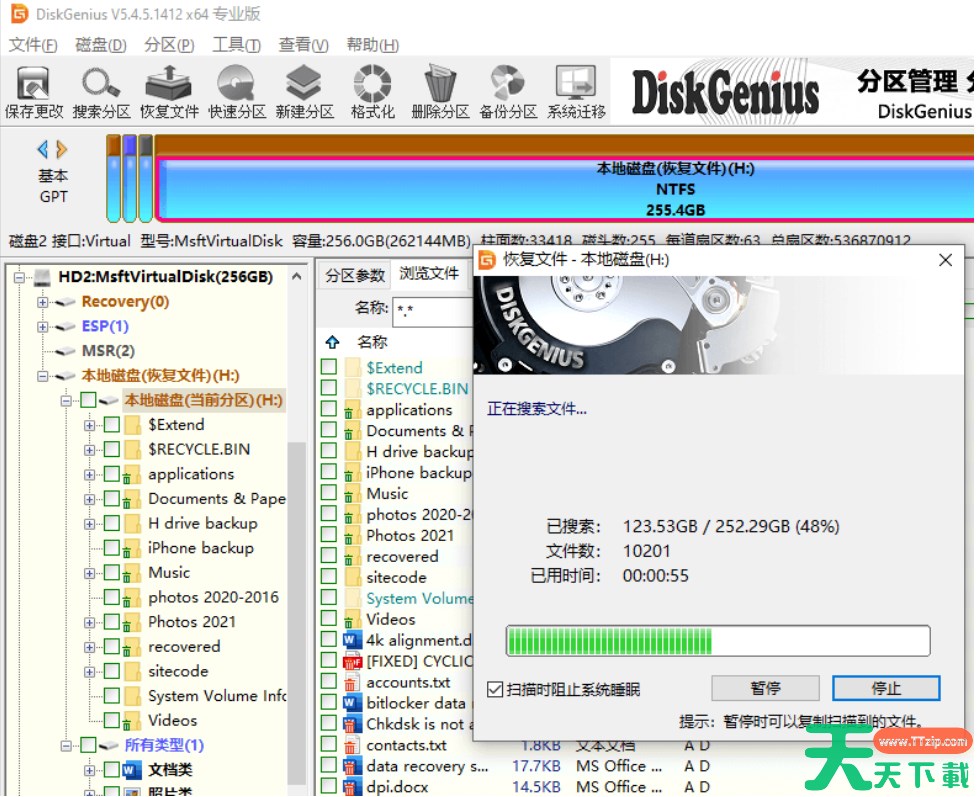
第三步、预览文件,提前了解文件的可恢复性。
预览功能支持多种文件类型,包括照片、Word、Excel、PDF、文本文件、视频、音频等,帮助用户判断丢失的文件是否可以正确恢复。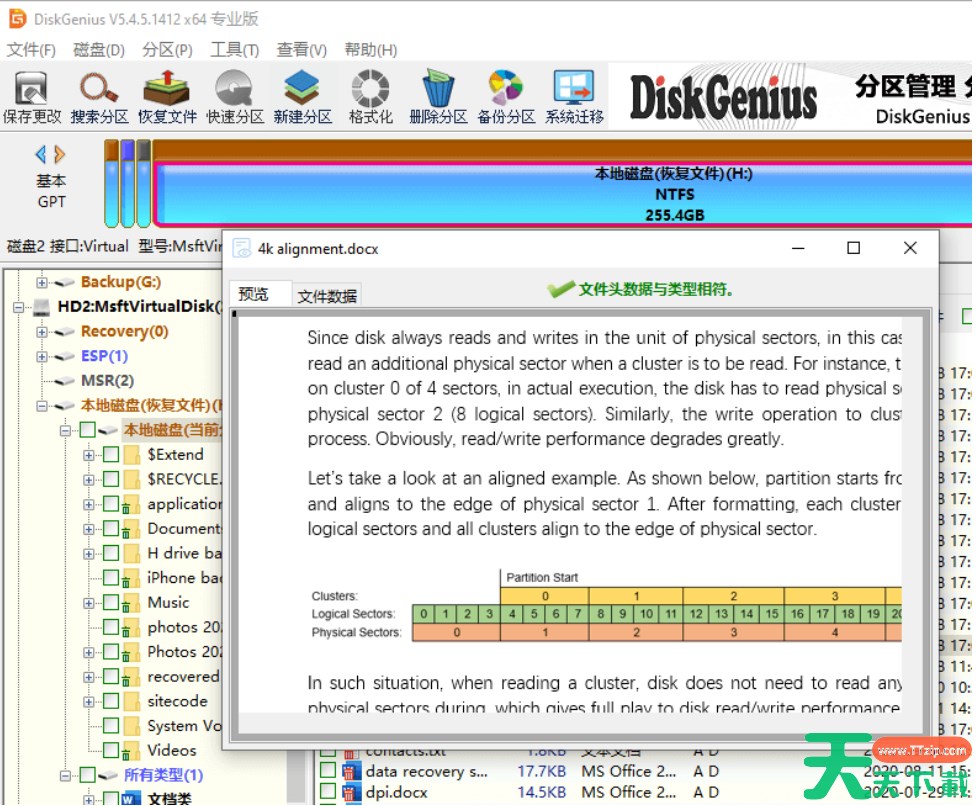
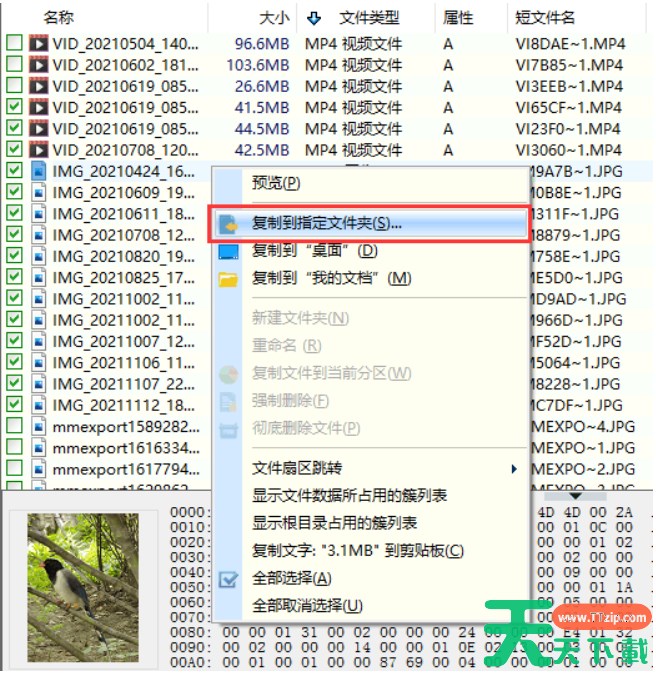
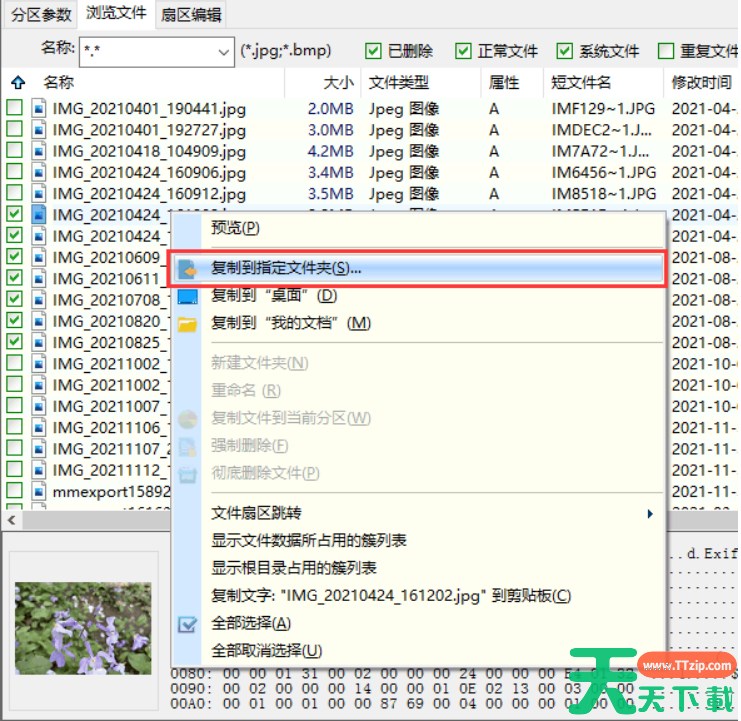
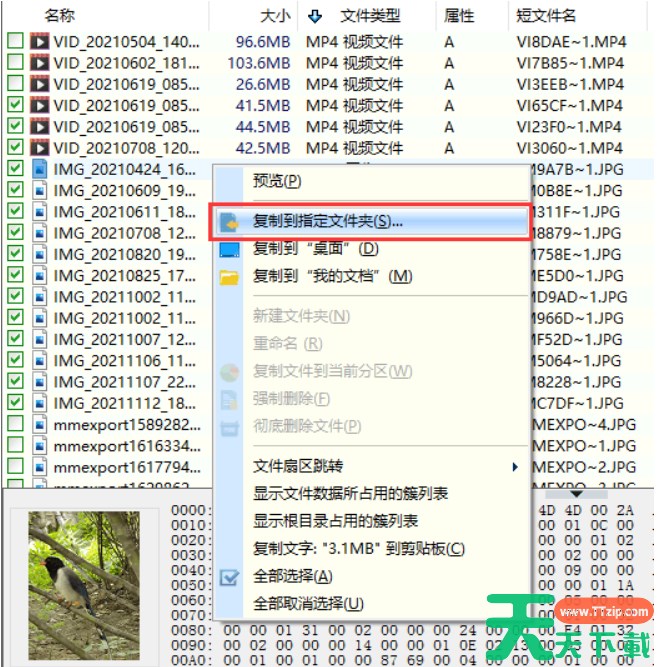
第四步、复制文件。
在扫描结果中找到并勾选想要恢复的文件,右击鼠标,然后选择“复制到指定文件夹”菜单项。之后,为恢复的文件设置存放位置就可以开始复制文件了。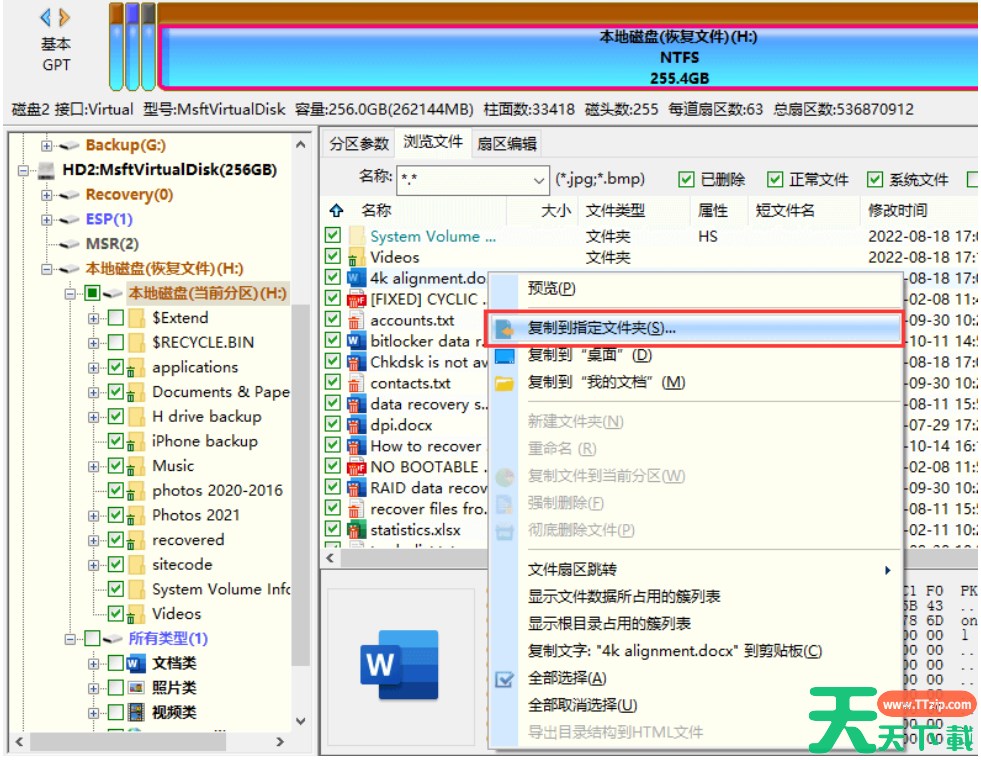
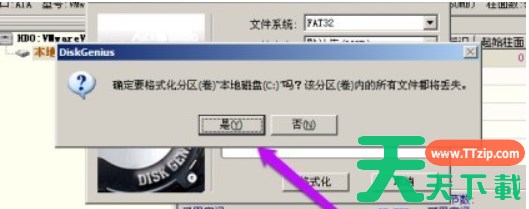
注意:不要将恢复的文件直接保存到正在恢复数据以及其他需要恢复数据的分区。
以上就是关于diskgenius怎么恢复Word文档的相关内容,希望对您有所帮助!