第一步、打开diskgenius软件,找到并点击需要恢复的数据的分区,然后点击“文件”选项卡。
软件对损坏的文件系统有很强的识别和容错能力,如果这个分区的文件目录部分损坏的不那么严重,软件会直接将文件列出来。看到想要的数据后,直接将文件复制出去就完成数据恢复任务了。如果这里没有看到文件,请进行第二步。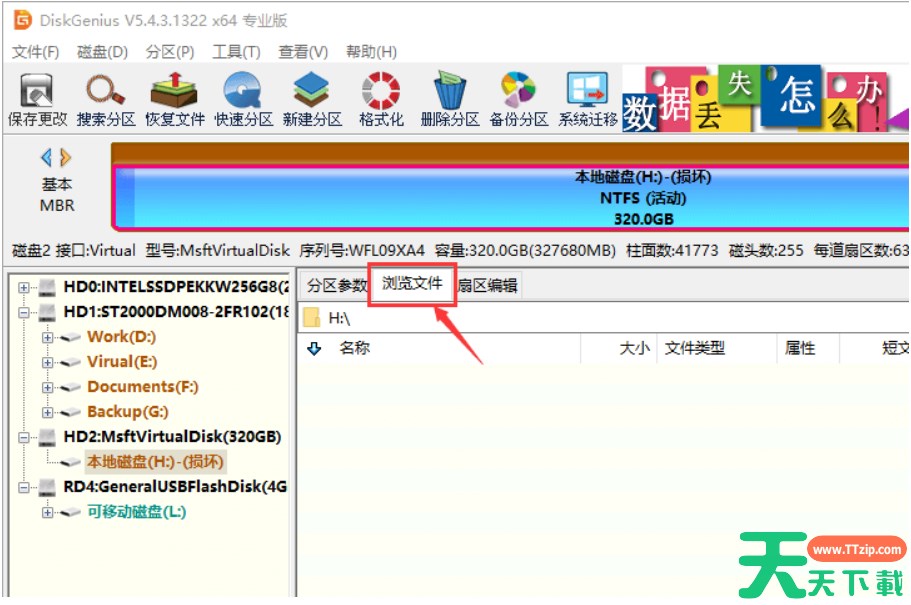
第二步、右击这个损坏的分区,然后选择“智能加载当前分区”菜单项。
针对损坏的NTFS分区打不开提示未被格式化、无法读取、目录结构损坏等情况,“智能加载当前分区”这个功能不需要对整个分区进行扫描就可以迅速地把丢失的文件列出来,并且文件保留原始的文件名和目录结构。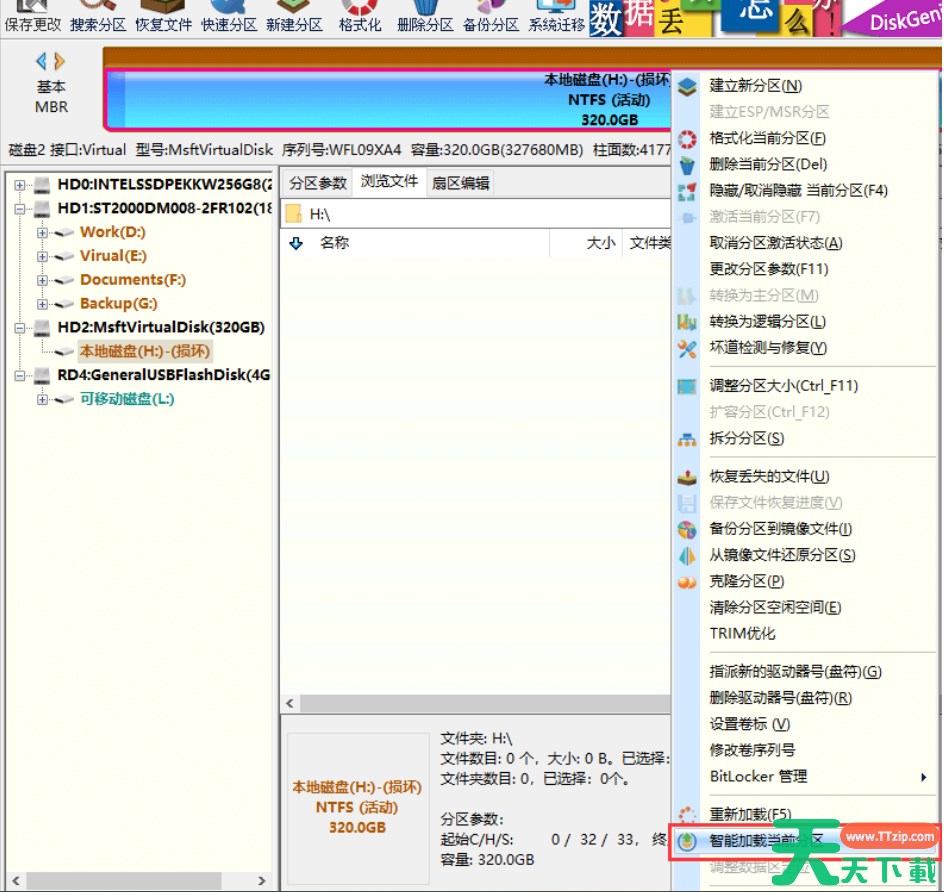
我们可以浏览文件,然后把想要恢复的文件复制导出到其他盘即可。如果分区损坏的特别严重,这个功能可能就不起作用了,这时我还可以使用“恢复文件”功能继续恢复,具体请看步骤三。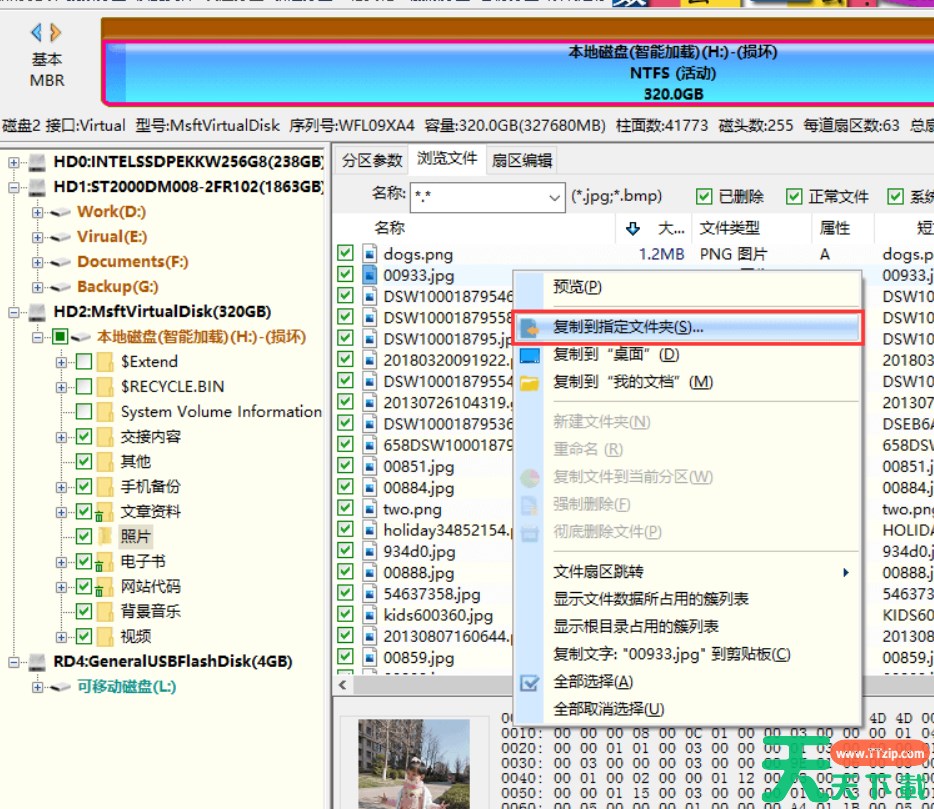
第三步、使用“恢复文件”功能搜索丢失的文件。
这个功能支持恢复因删除、格式化或是分区损坏丢失的数据。点击目录结构损坏的分区,然后点击软件工具栏上的“恢复文件”按钮,如下图所示。程序会弹出“恢复文件”对话框,直接点击“开始”按钮,即可开启扫描进程。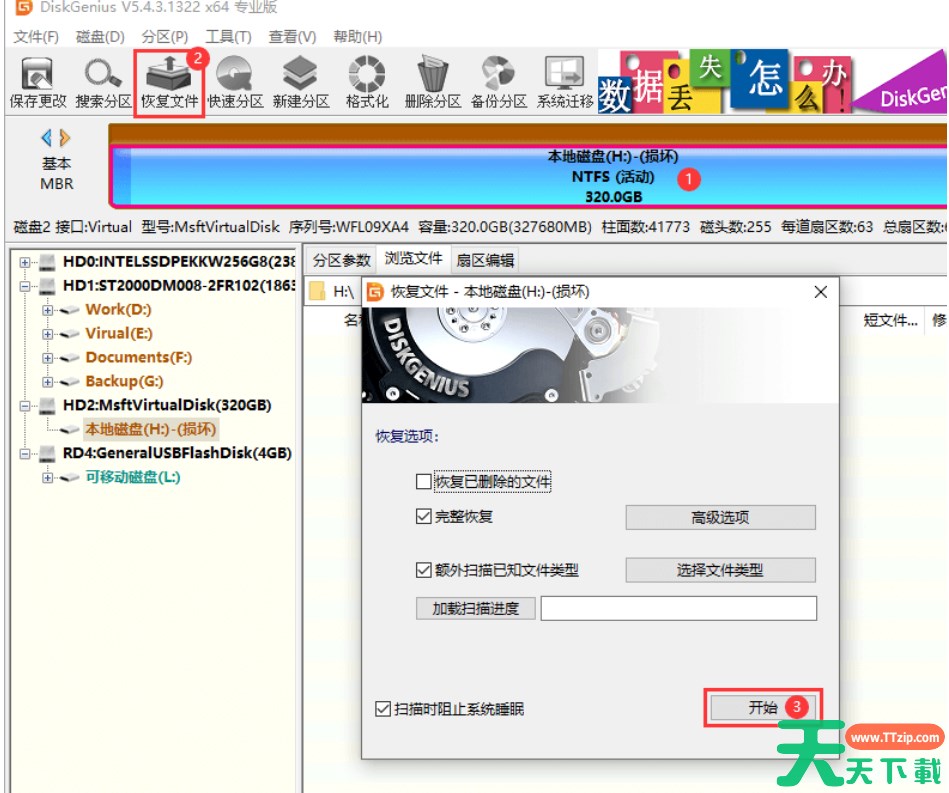
在扫描过程中,可以根据扫描进度条查看扫描的进度。软件会不断地把找到的数据显示出来,如果发现想要的文件都已经找到了,可以暂停或是提前结束扫描。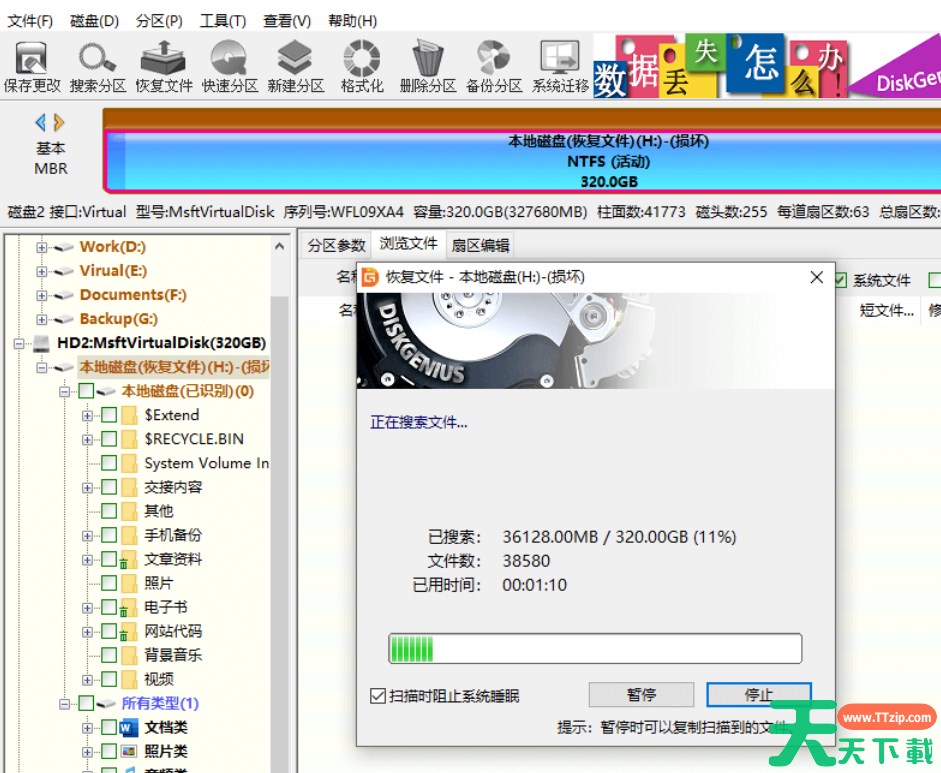
预览丢失的文件,检查这些文件是否正确以及是否有损坏。在软件右侧双击某个文件就可以打开下图所示的预览窗口,看到文件内容。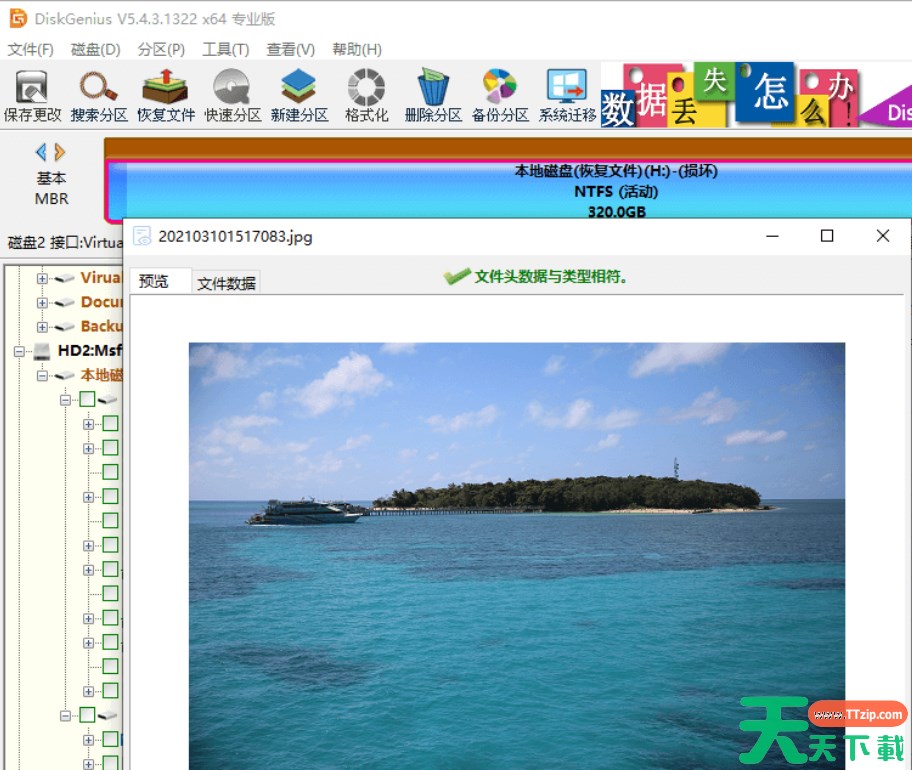
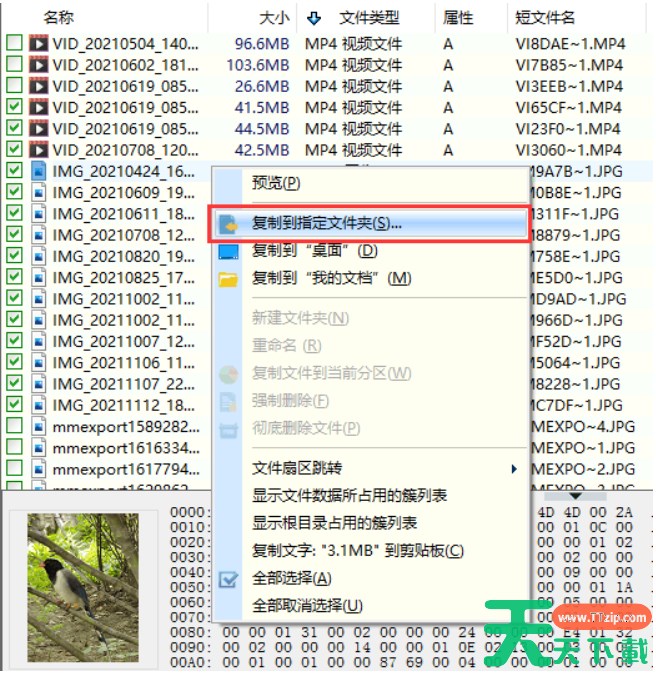
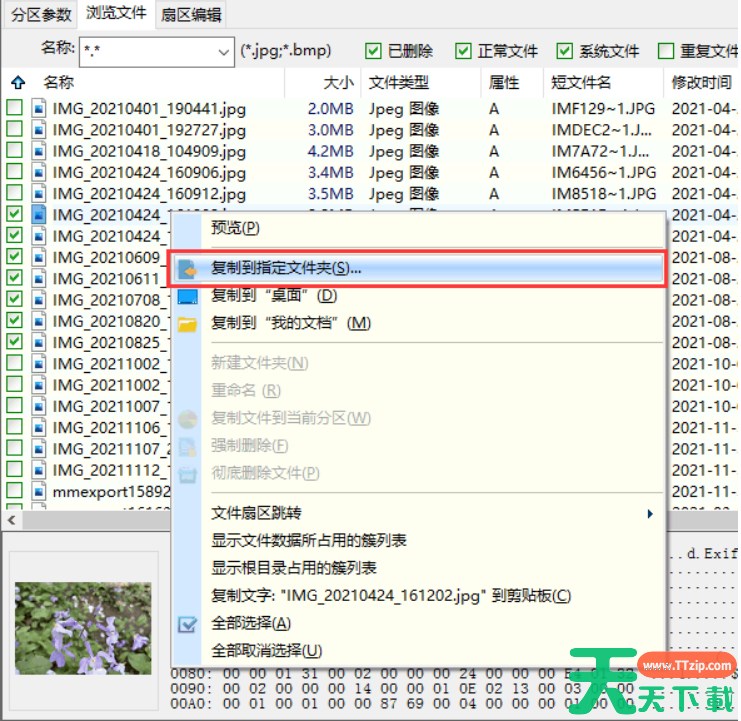
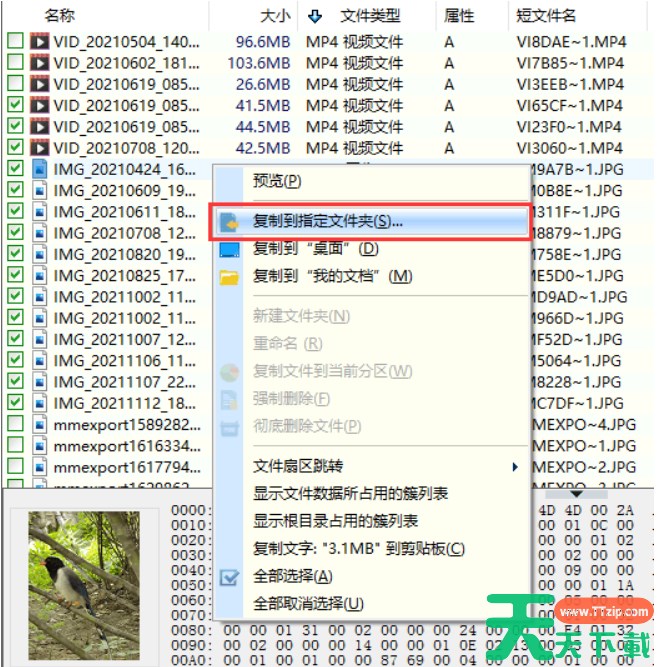
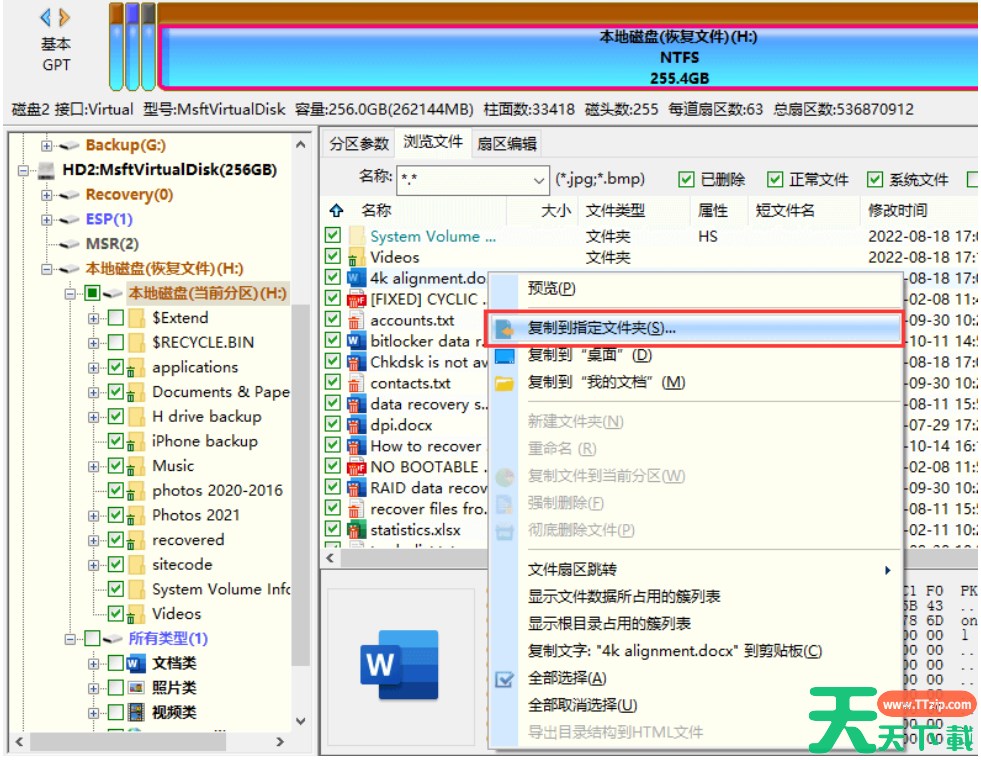
在扫描结果中勾选要恢复的文件,然后点击鼠标右键,选择“复制到指定文件夹”,把文件复制到其他不需要恢复数据的位置即可。文件复制完成后,可以打开目标文件夹查看恢复的文件,再次确认文件是否都成功恢复了。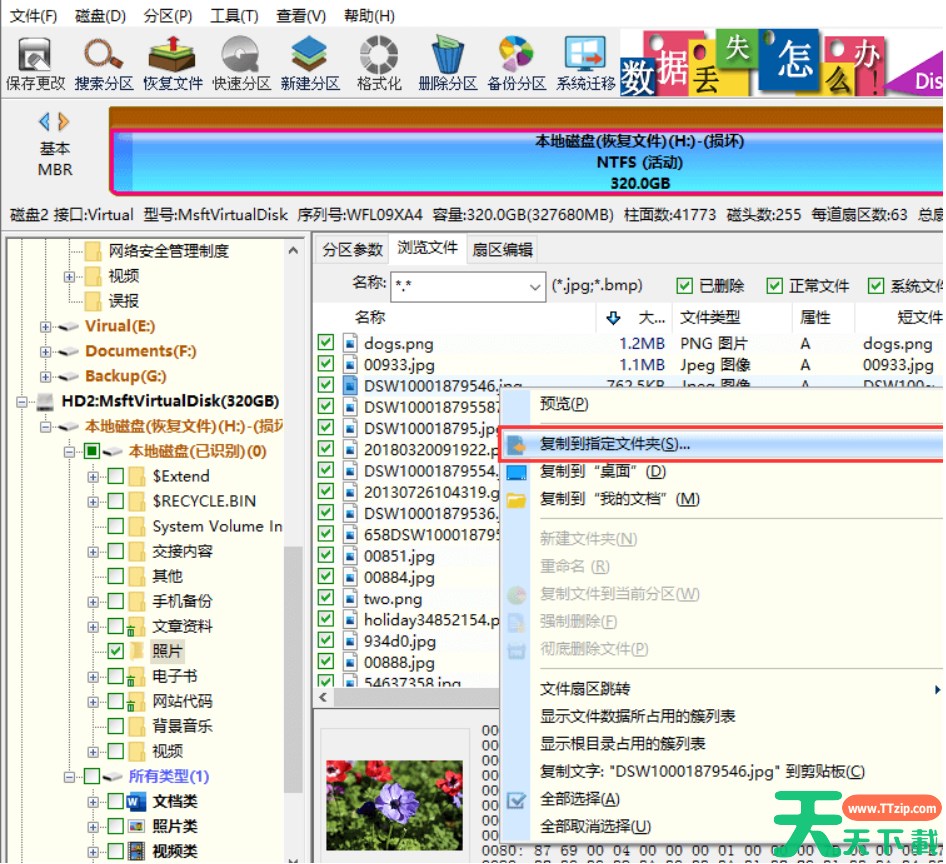
以上就是关于文件或目录损坏且无法读取的解决方法,希望对您有所帮助!