
本章节为你们带来的教程是关于MathType软件的,你们晓得MathType如何插入几何符号吗?下文天天绿软就为各位讲述了MathType插入几何符号的方法,让我们一起来下文看看吧。
MathType如何插入几何符号?MathType插入几何符号的方法
双击MathType图标,打开公式编辑器程序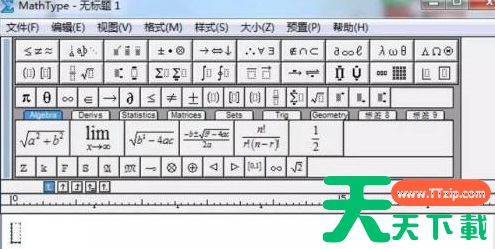
调出几何符号面板。要在MathType中输入几何符号,就需要先把几何符号面板打开。在软件主界面上选择几何分类标签Geometr,就会出现几何符号面板,如下图所示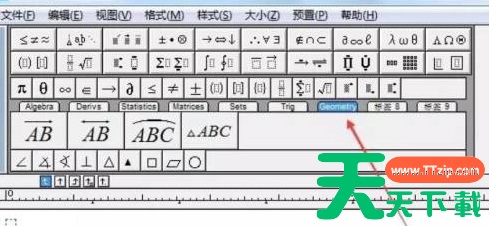
输入∠ABC。比如要在MathType中输入∠ABC,首先要先单击角度符号∠,再输入字母ABC,这样就完成了∠ABC的输入,如下图所示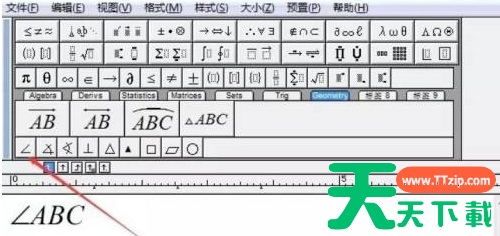
输入垂直几何符号。同样的,要输入a⊥b,也是先输入a,然后单击符号⊥,再输入b,如下图所示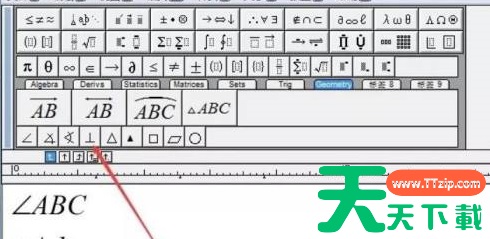
输入平行四边形ABCD。同样的,要输入平行四边形ABCD,也是先输入平行四边形符号,然后输入ABCD,如下图所示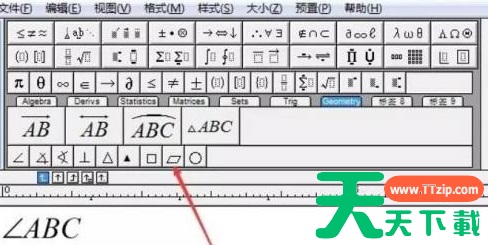
输入矢量。单击下图的工具,然后把字母修改一下就可以了。输入圆弧符号的方法也一样。例如单击AB,把它改成CD,这样就可以输入任意字母所表示的矢量了。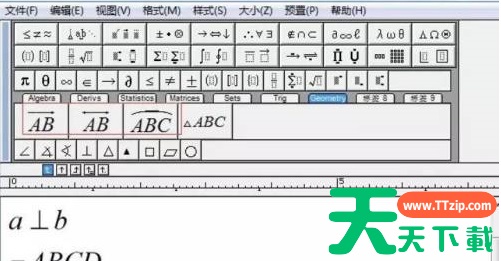
以上就是给各位朋友分享的MathType插入几何符号的方法,更多手机教程尽在天天绿软。@天天绿软





