天天绿软 更新快、资源全,发现更多实用工具,就上天天绿软软件站!

AutoCAD2014怎样设置夹点?AutoCAD2014设置夹点的技巧

Tmd 更新时间: 12分钟前 分类: 其他教程 人气: (171) 0个评论

本章节为你们带来的内容是关于AutoCAD2014软件的,你们晓得AutoCAD2014怎样设置夹点吗?下文天天绿软就为各位带来了AutoCAD2014设置夹点的方法,让我们一起来下文看看吧。

AutoCAD2014怎样设置夹点?AutoCAD2014设置夹点的方法

找到AutoCAD2014中文版的快捷方式,双击鼠标左键运行该软件。AutoCAD2014怎样设置夹点?AutoCAD2014设置夹点的技巧

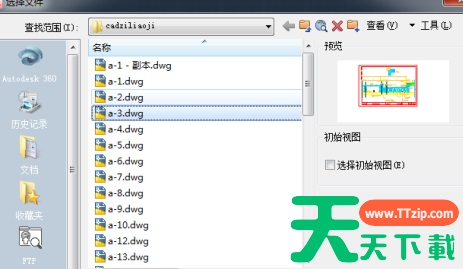
在菜单栏依次选择【文件】》【打开】选项,选择需要的dwg文件后点击【打开】按钮。AutoCAD2014怎样设置夹点?AutoCAD2014设置夹点的技巧AutoCAD2014怎样设置夹点?AutoCAD2014设置夹点的技巧

AutoCAD2014软件中,选择对象后,会在被选中对象中显示对象的夹点。该夹点默认情况下以蓝色小方块显示。AutoCAD2014怎样设置夹点?AutoCAD2014设置夹点的技巧

我们可以对夹点的大小、颜色等参数进行设置。点击软件左上角的【应用程序】》【选项】按钮。AutoCAD2014怎样设置夹点?AutoCAD2014设置夹点的技巧

在弹出的【选项】面板中切换到【选择集】选项卡。AutoCAD2014怎样设置夹点?AutoCAD2014设置夹点的技巧

在【选择集】面板可以对夹点的颜色和显示进行详细的设置。AutoCAD2014怎样设置夹点?AutoCAD2014设置夹点的技巧

如果对夹点设置各选项不理解的可以点击【帮助】按钮。AutoCAD2014怎样设置夹点?AutoCAD2014设置夹点的技巧

以上就是天天绿软带来的AutoCAD2014设置夹点的方法,更多相关资讯教程,请关注天天绿软。@天天绿软

除特别注明外,本站所有文章均为 天天绿软 原创,转载请注明原文链接: AutoCAD2014怎样设置夹点?AutoCAD2014设置夹点的技巧
7人喜欢